
Пропустите установку. Заработает меньше чем за 2 минуты.
Начните бесплатный период на cloud.anythingmcp.com, добавьте Synology NAS (File Search) одним кликом и направьте свой ИИ-клиент (Claude, ChatGPT, Copilot или Cursor) на сгенерированный MCP-эндпоинт. Без Docker, без git clone, без опыта разработки.
Кратко
Сделай документы на Synology или QNAP NAS доступными для поиска из Claude и ChatGPT примерно за 20 минут: пользователь SFTP, мастер File Search (Source, Test, Scan, Describe, Activate), первая синхронизация и первый вопрос. Со скриншотами, для AnythingMCP Cloud и self-hosted.
Попробуй спросить
Примеры промптов для Synology NAS (File Search)
Кликни по промпту — он скопируется. Вставь в Claude, ChatGPT, Cursor, Gemini, Copilot или OpenClaw и запусти через этот коннектор.
Claude — это AI, он может ошибаться. Проверяйте ответы.
Кратко: включи SFTP на NAS, создай пользователя, который может только читать одну общую папку, и запусти в AnythingMCP мастер File Search: он проверит подключение, просканирует папку, составит описание для ИИ и запустит первую синхронизацию. Затем добавь свой сервер AnythingMCP в Claude или ChatGPT и задавай вопросы о содержимом файлов. В ответе будут указаны файл, страница и дата файла. На NAS ничего и никогда не записывается.
| Факты | |
|---|---|
| Совместимость | Synology DSM 7, QNAP QTS и QuTS hero, любой NAS с SFTP или WebDAV |
| ИИ-клиенты | Claude, ChatGPT, Microsoft Copilot, Gemini, Cursor, любой клиент с удалёнными MCP-серверами |
| Доступ | Только чтение: коннектор показывает список и читает файлы, но никогда не записывает, не переименовывает и не удаляет |
| Файлы | PDF, Excel, Word, PowerPoint, Outlook .msg и .eml с вложениями, текстовые форматы; всё остальное — только по имени |
| Время | Около 20 минут плюс первая синхронизация |
| Хостинг | AnythingMCP Cloud (NAS доступен из интернета) или self-hosted (NAS в твоей сети) |
Cloud или self-hosted: реши сначала
Мастер одинаков в обоих случаях. Отличается только то, как AnythingMCP попадает на NAS.
- AnythingMCP Cloud подключается через интернет. NAS должен быть доступен снаружи по SFTP (или WebDAV поверх HTTPS), обычно для этого настраивается проброс порта на роутере. Cloud отклоняет адреса из частных сетей, поэтому
192.168.x.xтам не работает. До SMB (порт 445) Cloud не дотянется никогда: ему не место в интернете. - Self-hosted AnythingMCP работает в твоей сети и обращается к NAS по локальному адресу, ничего не открывая в интернет. Он также может индексировать ресурс, смонтированный в установку по SMB или NFS (Network folder); об этом варианте читай в Поиск по файловому серверу компании с помощью ИИ.
Если файлы вообще не должны покидать твою сеть, выбирай self-hosted. Поставщику ИИ попадает только то, что инструмент возвращает в ответ на вопрос (список совпадений, текст страницы).
Шаг 0 — Подготовь NAS
Создай отдельного пользователя. Ему нужен доступ на чтение к одной общей папке, по которой ты хочешь искать, и больше ни к чему. Никогда не используй учётную запись администратора.
Synology DSM
- Control Panel → File Services → FTP, прокрути до SFTP и отметь Enable SFTP service (порт 22, если ты его не меняешь).
- Control Panel → User & Group → Create: пользователь, например
ai-reader. В разделе Assign shared folders permissions дай ему Read only на папку, напримерDocuments, и No access на все остальные. - Если ты ограничиваешь приложения для каждого пользователя (Application Privileges), разреши этому пользователю SFTP.
- Для AnythingMCP Cloud: пробрось SFTP-порт на роутере к NAS и, если роутер позволяет, ограничь адрес источника.
Предпочитаешь WebDAV? Установи пакет WebDAV Server и используй HTTPS (порт 5006). Адрес принимает карточка WebDAV / Nextcloud в мастере.
QNAP QTS / QuTS hero
- Control Panel → Network & File Services → Telnet/SSH: разреши SSH и отметь Allow SFTP.
- Control Panel → Users → Create: пользователь, например
ai-reader, с Read only на общую папку и Deny на остальные. В свежих версиях QTS можно выбрать, каким пользователям разрешён вход по SSH/SFTP; добавь туда этого пользователя. - Для AnythingMCP Cloud: пробрось SFTP-порт на роутере.
При входе на NAS по SFTP общие папки отображаются на верхнем уровне, поэтому индексируемая папка обычно выглядит как /Documents или /Lieferanten, а не как путь тома вроде /volume1/....
Шаг 1 — Source
В AnythingMCP открой Connectors → New и выбери File Search. Можно также начать с записи в Marketplace Synology NAS (File Search) или QNAP NAS (File Search): они открывают тот же мастер с предустановленными SFTP и портом 22.
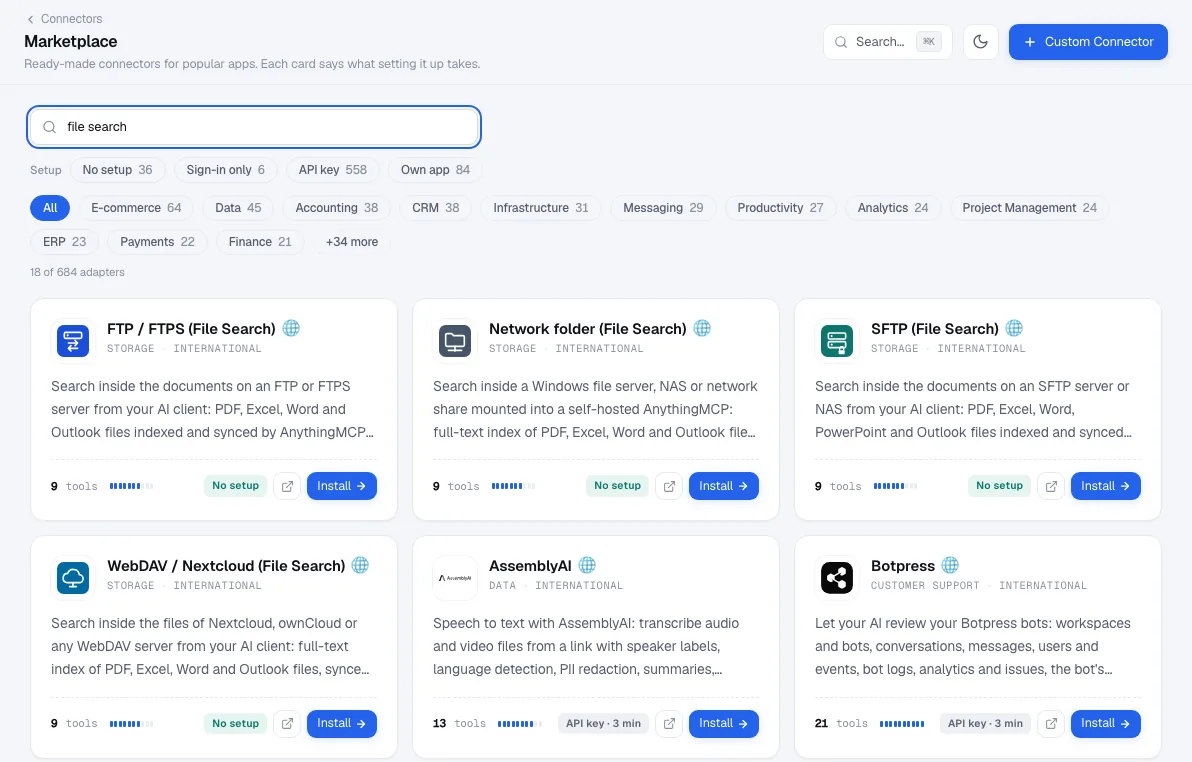
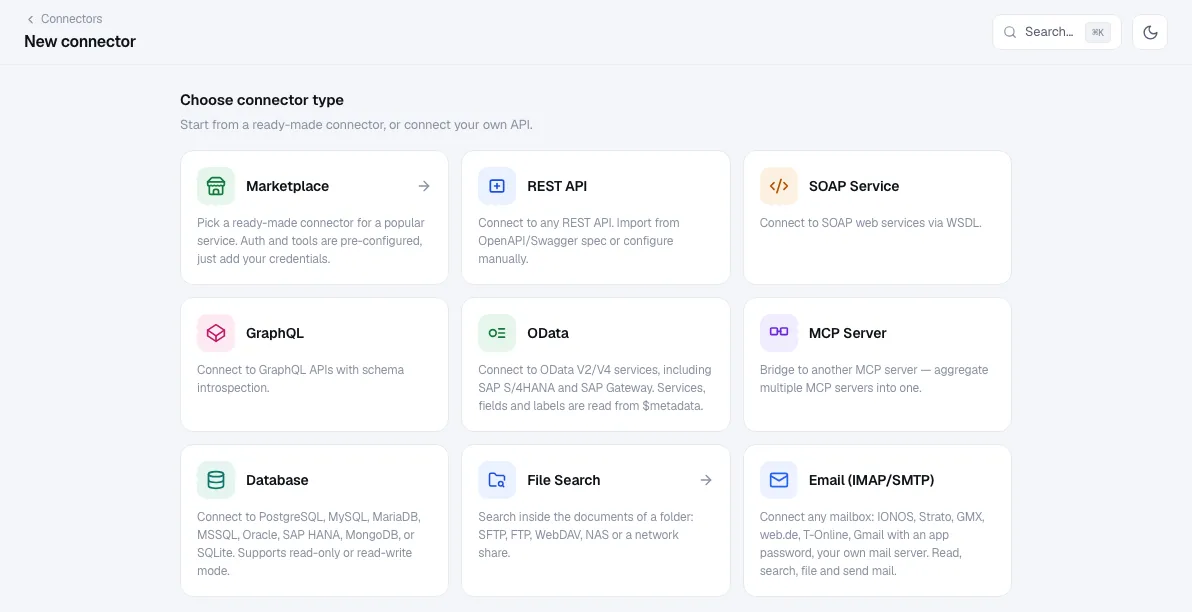
Выбери SFTP или нажми ярлык Synology NAS либо QNAP NAS. Затем заполни:
- Name: что содержит папка, а не имя сервера («Прайс-листы поставщиков», «Архив проектов»). ИИ видит это название в описании каждого инструмента.
- Server и Port: адрес NAS (снаружи — адрес, на который роутер пробрасывает порт) и порт SFTP.
- User name и Password либо SSH key.
- Folder to index: общая папка. Всё, что ниже, включается; подпапки ты выберешь после сканирования.
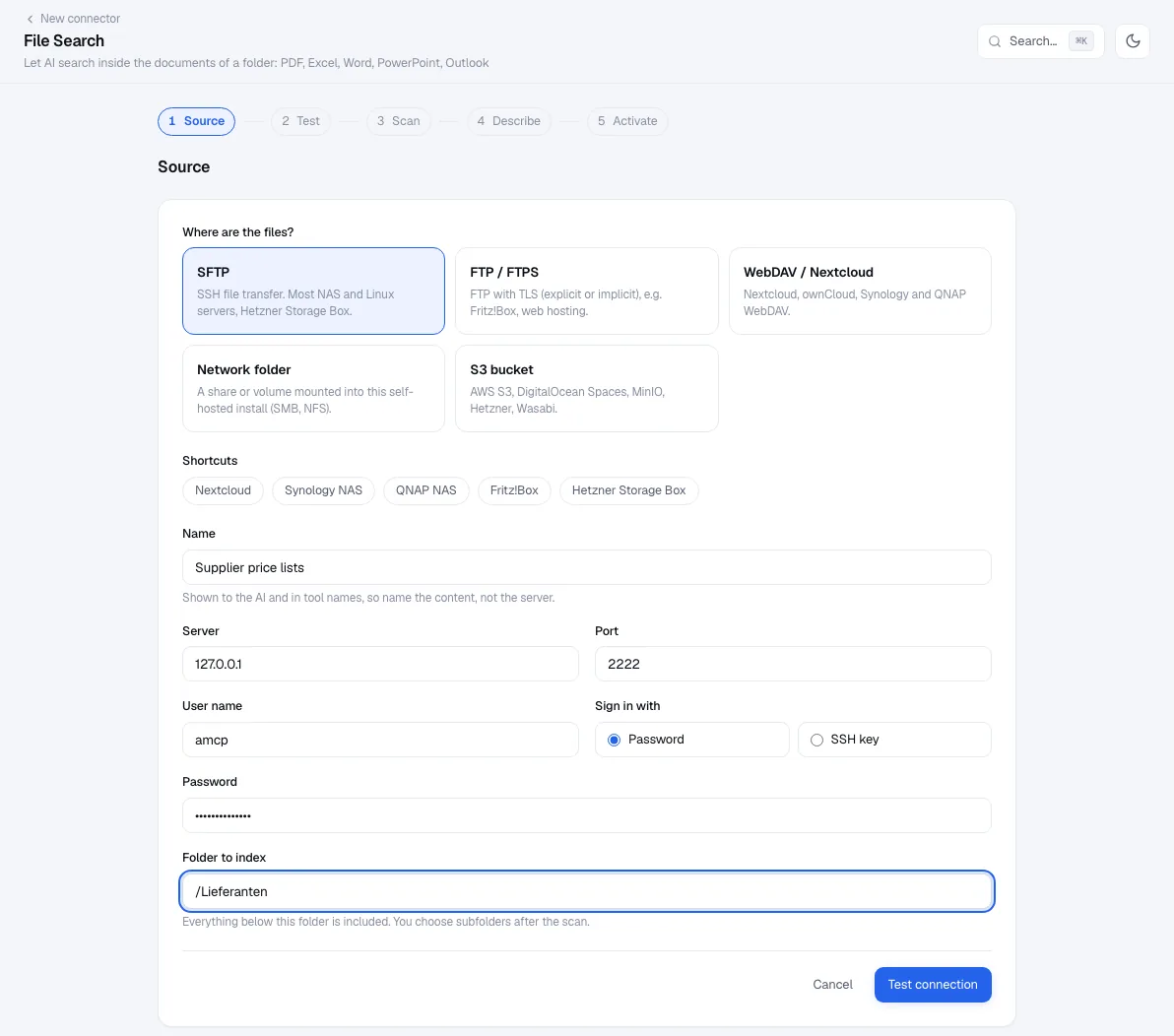
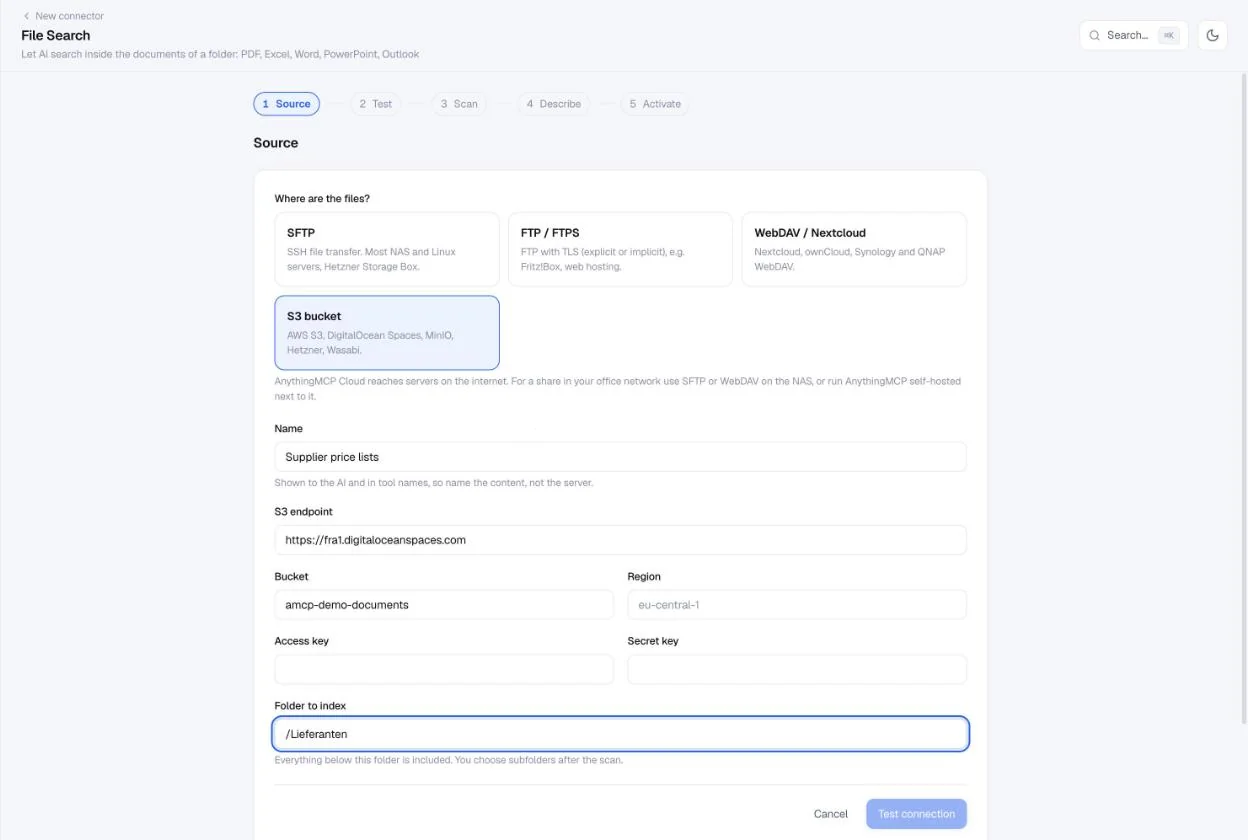
Нажми Test connection.
Шаг 2 — Test
AnythingMCP подключается, входит в систему и выводит список папки, прежде чем что-либо будет сохранено. Результат — чек-лист: адрес сервера, доступность, шифрованное соединение, идентичность сервера (SFTP и FTPS), вход, чтение папки.
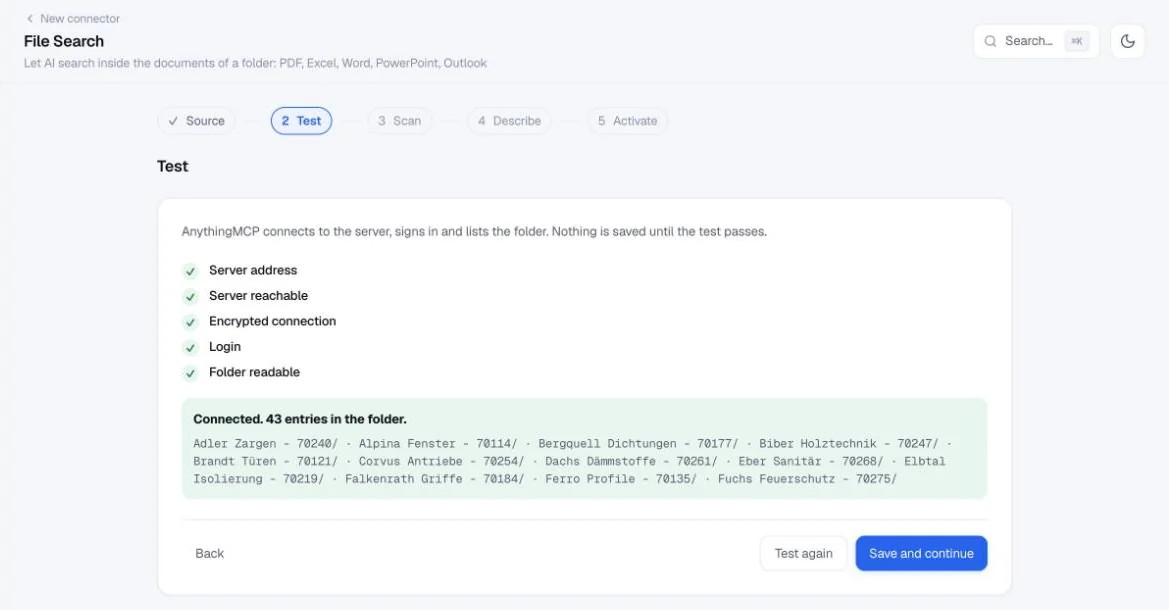
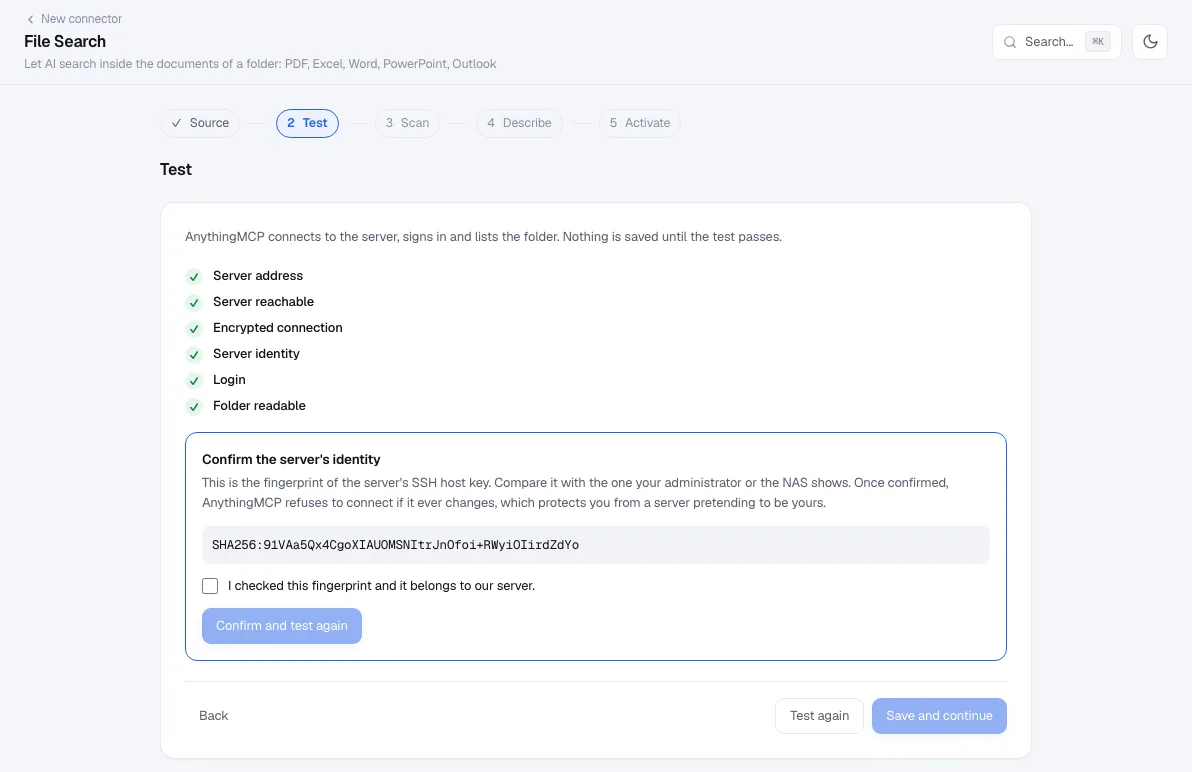
При первом подключении мастер показывает отпечаток SSH-ключа хоста NAS. Сравни его с собственными ключами хоста NAS (войдя по SSH, выполни ssh-keygen -lf для .pub-файлов в /etc/ssh/: команда выведет их в том же формате SHA256) или спроси того, кто администрирует NAS, отметь I checked this fingerprint и нажми Confirm and test again. С этого момента AnythingMCP отклоняет другой ключ ещё до отправки пароля, что защищает тебя от сервера, который выдаёт себя за твой.
Если проверка не проходит, мастер подсказывает, что исправить:
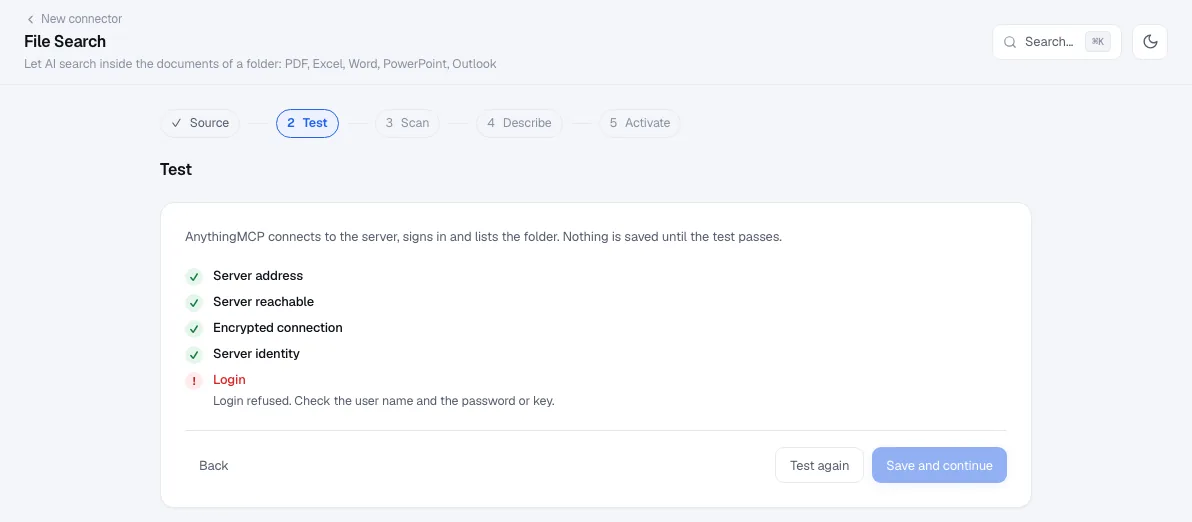
| Непройденная проверка | Обычная причина на NAS |
|---|---|
| Server reachable | Порт не проброшен, брандмауэр на NAS или SFTP не включён |
| This address is in a private network | Ты используешь Cloud и ввёл адрес из локальной сети; используй публичный адрес или переходи на self-hosted |
| Login | Неверный пароль или пользователю нельзя использовать SFTP (Application Privileges в Synology, доступ по SSH в QNAP) |
| Folder readable | Путь не совпадает с именем общей папки в том виде, как его видит SFTP, или у пользователя нет права на чтение |
Нажми Save and continue.
Шаг 3 — Scan
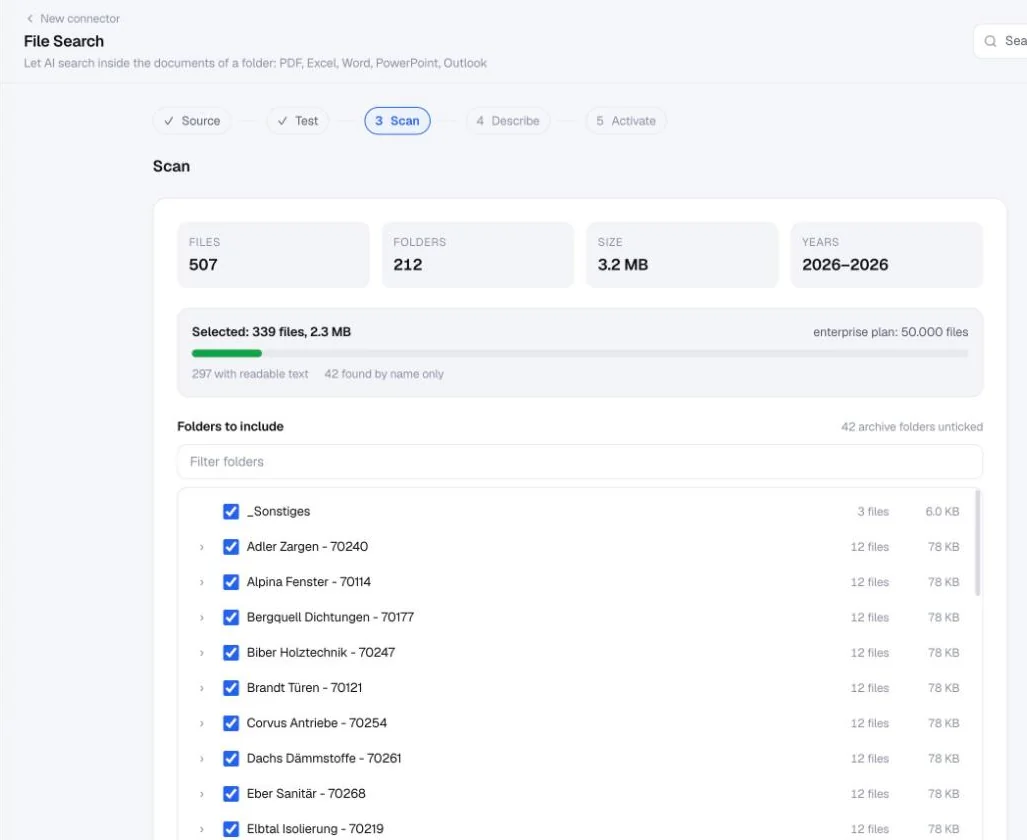
Сканирование — это пробный прогон: AnythingMCP перечисляет всю папку без индексации и показывает файлы, папки, размер и годы, дерево с количеством файлов в каждой подпапке и типы файлов.
- Архивные папки приходят без галочки. Папки с именами вроде
Alt,Old,Archive…илиBackupисключаются, чтобы ИИ не цитировал устаревшую версию. - Сузь выбор с помощью галочек у папок, типов файлов и Changed in (ограничение по возрасту).
- Полоса бюджета сравнивает выбор с твоим тарифом, включая файлы других твоих коннекторов File Search. Если выбор больше тарифа, продолжить нельзя, пока он не уложится в лимит или ты не перейдёшь на более высокий тариф.
Шаг 4 — Describe
AnythingMCP составляет по результатам сканирования два текста, а ты их редактируешь:
- Краткое описание в одну строку, которое появляется в описании каждого инструмента, например «340 документов в 42 папках с именами
<имя> - <номер>, в основном Excel и PDF, 2024–2026». - Инструкции для ИИ, которые передаёт каждый MCP-сервер с этим коннектором: что хранится в папке, как названы папки, какой инструмент использовать для какого вопроса и на что обратить внимание.
Без ИИ-модели черновик строится по структуре папок: шаблоны имён, повторяющиеся подпапки, типы файлов, годы, язык и частые термины. Если на сервере настроена ИИ-модель, мастер может составить черновик с помощью ИИ и точно указывает, что отправляется (имена папок, имена файлов и первые 2000 символов до 20 образцов файлов, с маскированием персональных данных). Добавь то, что известно только тебе: «цены — прайсовые, если в имени файла не указано net», «самый новый прайс-лист в папке считается действующим».
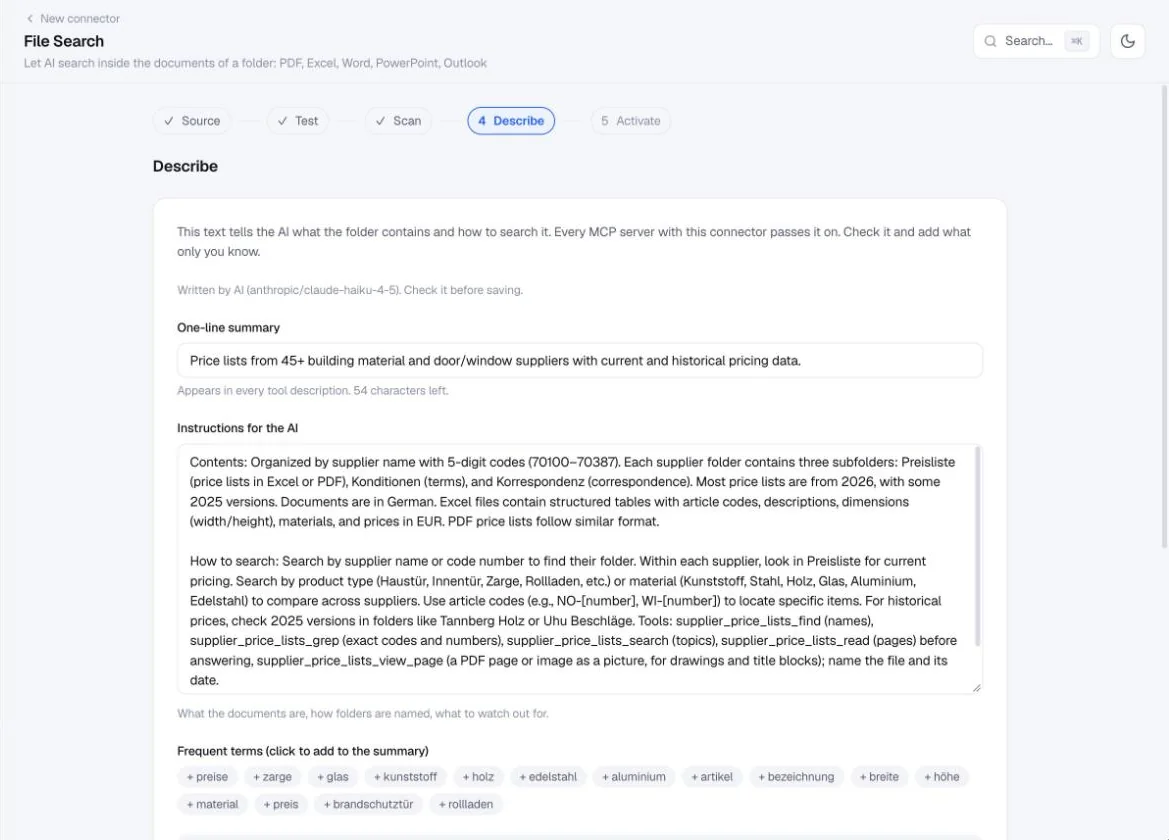
Шаг 5 — Activate
Выбери префикс инструментов (инструменты называются <prefix>_search, <prefix>_read …), интервал синхронизации, который допускает твой тариф, и MCP-серверы, которые получат коннектор. Использовать эти инструменты могут только роли, у которых они есть. Нажми Activate and start the first sync.
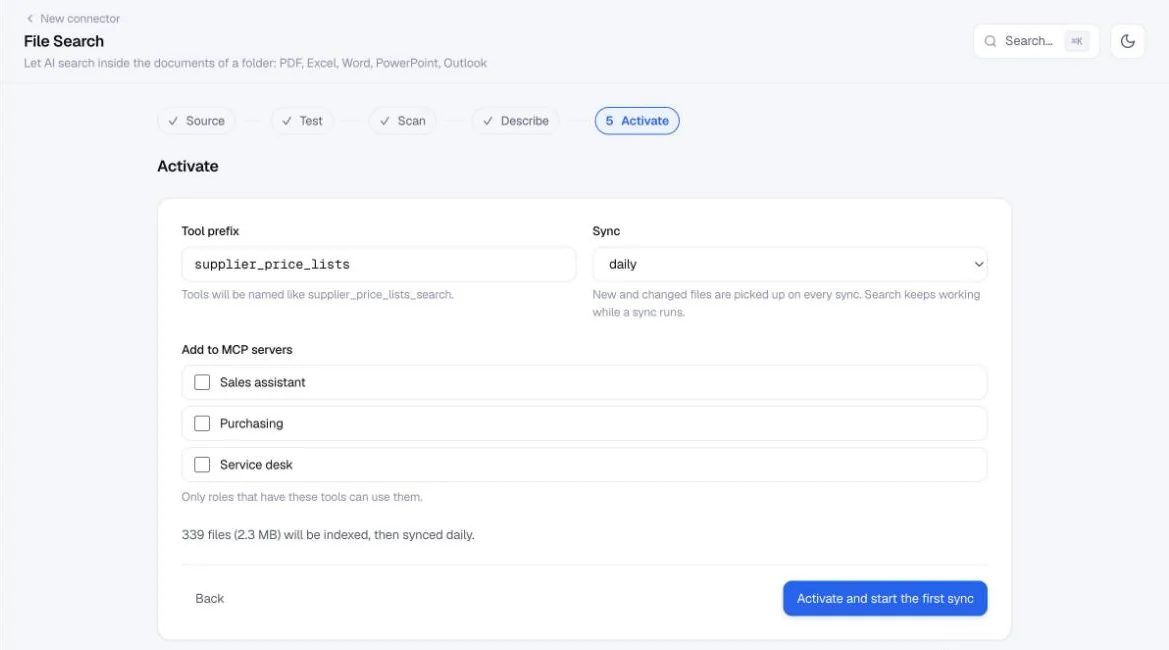
Следи за первой синхронизацией
Вкладка Files коннектора показывает состояние, пока идёт первая синхронизация: проиндексированные файлы относительно тарифа, размер, последняя и следующая синхронизации, Sync now (количество в день зависит от тарифа), Pause и Edit selection, а также описание, которое получает ИИ.
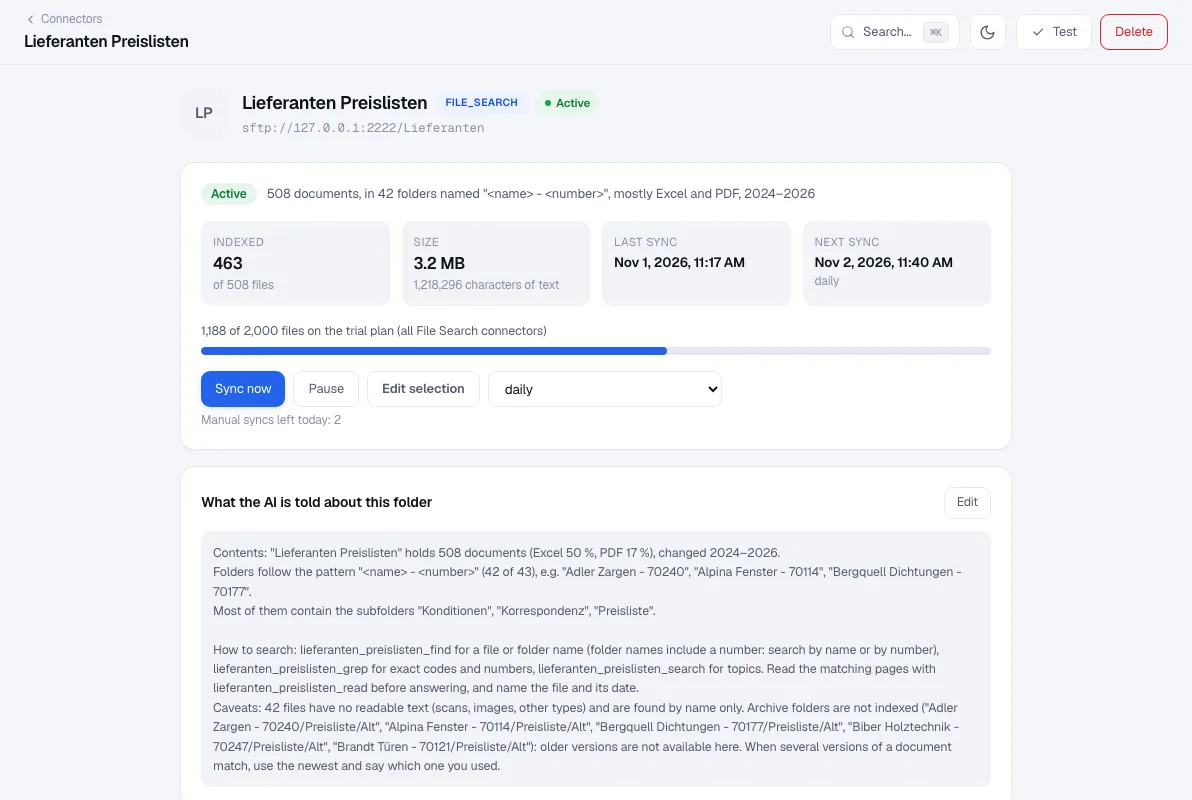
Синхронизация выполняется в отдельной фоновой службе. Большая первая синхронизация не замедляет твоих ИИ-клиентов, а поиск продолжает работать по последнему индексу, пока идёт очередная синхронизация. После этого читаются только новые и изменённые файлы.
Шаг 6 — Подключи Claude или ChatGPT
В MCP Servers открой сервер, выбранный на шаге 5, и скопируй его URL.
- Claude: Customize → Connectors → + → Add custom connector, вставь URL, нажми Add, затем Connect и войди в AnythingMCP. Коннектор появится и в десктопном приложении Claude. Подробности: Synology NAS в Claude, QNAP NAS в Claude.
- ChatGPT: chatgpt.com/plugins → Add → Add custom MCP server, вставь URL, оставь OAuth, создай плагин и войди. Только на платных тарифах. Подробности: Synology NAS в ChatGPT, QNAP NAS в ChatGPT.
Когда ты нажимаешь Connect в Claude, AnythingMCP просит подтверждения. Claude получает инструменты, которые твоя роль разрешает на этом сервере, но никогда не получает пароли твоих коннекторов или API-ключи.
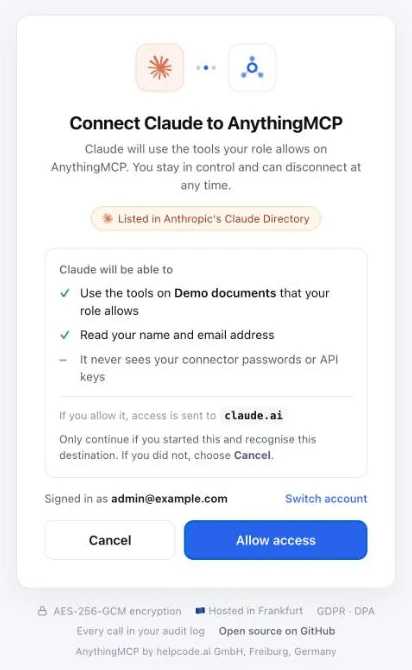
Шаг 7 — Спрашивай
Начни новый чат и спрашивай о содержимом своих файлов, а не о NAS:
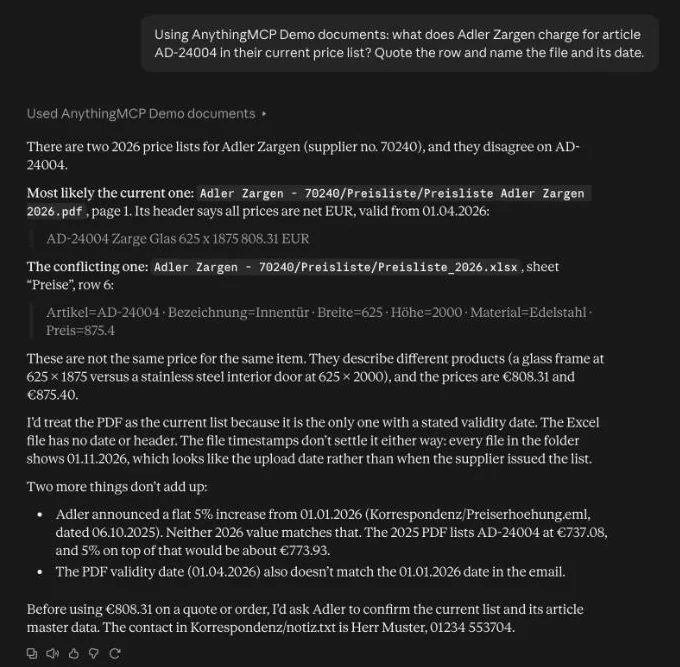
- «Сколько Adler Zargen берёт за артикул AD-24004 в актуальном прайс-листе? Приведи строку и назови файл и его дату.»
- «В каких папках поставщиков ещё нет прайс-листа за 2026 год?»
- «Кратко изложи условия Brandt Türen: сроки оплаты, минимальный заказ, доставка.»
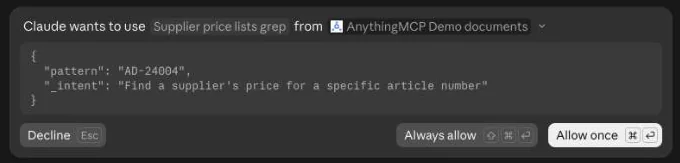
Claude спрашивает разрешения, прежде чем запустить инструмент. В запросе показаны инструмент и его аргументы: Allow once выполняет этот вызов, Always allow прекращает спрашивать про этот инструмент, Decline отклоняет его.
Ассистент ищет по индексу, открывает совпавшую страницу или строку Excel и отвечает, указывая имя файла, страницу и дату файла. Если два документа противоречат друг другу, он так и говорит и называет оба, а не выбирает один молча.
Тарифы и лимиты
В AnythingMCP Cloud File Search входит во все тарифы в рамках их лимитов, включая 7-дневный пробный период: один источник и 500 файлов на пробном тарифе и на Starter (Starter добавляет ссылки File Share), три источника и 2000 файлов на Team, оба с ежедневной синхронизацией, а на Enterprise — до 10 источников, 50 000 файлов, синхронизация каждые 15 минут, OCR для сканов и права доступа к папкам. Источник File Search учитывается как коннектор в лимите коннекторов твоего тарифа.
В self-hosted для File Search нужна платная лицензия или 30-дневный пробный период (с лимитами Team): Starter — один источник и 500 файлов, Team — три и 2000, Enterprise — без ограничений, с синхронизацией каждые 5 минут, OCR и правами доступа к папкам. В бесплатной редакции Community после пробного периода File Search недоступен.
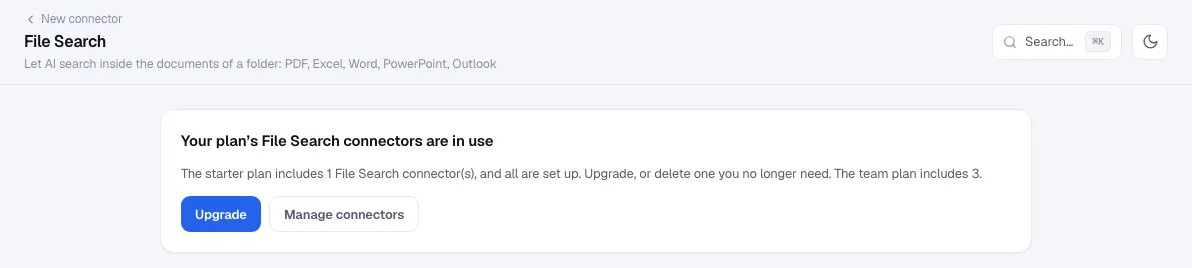
Если папка позже перерастёт тариф, синхронизация приостанавливается до загрузки чего-либо. ИИ продолжает искать по уже проиндексированному (и ему сообщается, что новых файлов может не хватать), пока ты не сузишь выбор или не перейдёшь на более высокий тариф. Сравнить тарифы.
FAQ
Меняется ли NAS каким-либо образом? Нет. Коннектор только показывает список и читает файлы. Инструментов, которые записывают, переименовывают или удаляют, нет, а у пользователя NAS в любом случае должны быть права только на чтение.
SFTP или WebDAV? Работают оба. SFTP встроен в DSM и QTS и закрепляет ключ хоста; WebDAV поверх HTTPS — альтернатива, когда SSH в твоей сети запрещён. Записи в Marketplace открывают мастер с SFTP.
Нужно ли открывать NAS в интернет? Для AnythingMCP Cloud — да: пробрось SFTP-порт, в идеале с ограничением по адресу источника. Self-hosted AnythingMCP в той же сети обращается к NAS без какого-либо проброса портов.
Копирует ли AnythingMCP весь NAS? Нет. Он хранит извлечённый текст выбранных файлов, а не сами файлы. Файл читается заново, только когда он изменился или когда кто-то запрашивает сам файл.
Что со сканированными PDF? Сканы без текстового слоя находятся по имени. Enterprise читает их с помощью OCR.
Могут ли разные коллеги видеть разные папки? Да. Дай каждой папке отдельный коннектор и назначь его нужным ролям, а на Enterprise настрой права доступа к папкам по ролям внутри одного коннектора.
Связанные материалы
- Найти номер артикула в прайс-листах PDF и Excel, сначала самый новый прайс-лист
- Найти технические чертежи по номеру детали с помощью ИИ
- Поиск по архиву электронной почты из файлов .msg и .eml с помощью ИИ
- Права доступа к папкам по ролям для ИИ-поиска по файлам
- Чат с документами, RAG или File Search: что подходит для файлового сервера компании?
- Поиск по файловому серверу компании с помощью ИИ
- Поиск по файлам Nextcloud и WebDAV с помощью ИИ
- Делиться файлами из ИИ-чата в виде ссылок для скачивания
- Synology NAS в Claude, ChatGPT, Microsoft Copilot, Gemini; QNAP NAS в Claude, ChatGPT, Microsoft Copilot, Gemini
Это руководство помогло?