
Sáltate la instalación. Funcionando en menos de 2 minutos.
Inicia una prueba gratuita en cloud.anythingmcp.com, añade Synology NAS (File Search) con un clic y apunta tu cliente de IA (Claude, ChatGPT, Copilot o Cursor) al endpoint MCP generado. Sin Docker, sin git clone, sin experiencia de desarrollo.
Resumen
Haz que los documentos de un NAS Synology o QNAP se puedan buscar desde Claude y ChatGPT en unos 20 minutos: usuario SFTP, asistente de File Search (Source, Test, Scan, Describe, Activate), primera sincronización y primera pregunta. Con capturas de pantalla, para AnythingMCP Cloud y autoalojado.
Prueba a pedir
Prompts de ejemplo para Synology NAS (File Search)
Haz clic en un prompt para copiarlo. Pégalo en Claude, ChatGPT, Cursor, Gemini, Copilot u OpenClaw para ejecutarlo contra este conector.
Claude es IA y puede equivocarse. Verifica siempre las respuestas.
TL;DR: Activa SFTP en el NAS, crea un usuario que solo pueda leer una carpeta compartida y ejecuta el asistente de File Search en AnythingMCP: prueba la conexión, escanea la carpeta, redacta una descripción para la IA e inicia la primera sincronización. Después, añade tu servidor AnythingMCP a Claude o ChatGPT y pregunta por el contenido de tus archivos. La respuesta indica el archivo, la página y la fecha del archivo. Nunca se escribe nada en el NAS.
| Datos | |
|---|---|
| Compatible con | Synology DSM 7, QNAP QTS y QuTS hero, cualquier NAS con SFTP o WebDAV |
| Clientes de IA | Claude, ChatGPT, Microsoft Copilot, Gemini, Cursor, cualquier cliente con servidores MCP remotos |
| Acceso | Solo lectura: el conector lista y lee, nunca escribe, renombra ni elimina |
| Archivos | PDF, Excel, Word, PowerPoint, Outlook .msg y .eml con archivos adjuntos, formatos de texto; todo lo demás, por nombre |
| Tiempo | Unos 20 minutos, más la primera sincronización |
| Alojamiento | AnythingMCP Cloud (NAS accesible desde internet) o autoalojado (NAS en tu red) |
Cloud o autoalojado: decídelo primero
El asistente es el mismo en ambos casos. Lo que cambia es cómo llega AnythingMCP al NAS.
- AnythingMCP Cloud se conecta a través de internet. El NAS necesita SFTP (o WebDAV sobre HTTPS) accesible desde el exterior, normalmente mediante una redirección de puertos en tu router. Cloud rechaza las direcciones de redes privadas, por lo que
192.168.x.xno funciona. SMB (puerto 445) nunca se alcanza desde Cloud: no debe exponerse en internet. - AnythingMCP autoalojado se ejecuta en tu red y llega al NAS por su dirección local, sin abrir nada a internet. También puede indexar un recurso compartido montado en la instalación mediante SMB o NFS (Network folder); para ese camino consulta Busca en el servidor de archivos de tu empresa con IA.
Si los archivos no deben salir de tu red en ningún caso, elige el autoalojado. Al proveedor de IA solo llega lo que una herramienta devuelve para una pregunta (una lista de coincidencias, el texto de una página).
Paso 0 — Prepara el NAS
Crea un usuario dedicado. Necesita acceso de lectura a la única carpeta compartida en la que quieres buscar, y nada más. No uses nunca una cuenta de administrador.
Synology DSM
- Control Panel → File Services → FTP, desplázate hasta SFTP y marca Enable SFTP service (puerto 22, salvo que lo cambies).
- Control Panel → User & Group → Create: un usuario como
ai-reader. En Assign shared folders permissions dale Read only sobre la carpeta, por ejemploDocuments, y No access en todas las demás. - Si limitas las aplicaciones por usuario (Application Privileges), permite SFTP para este usuario.
- Para AnythingMCP Cloud: redirige el puerto SFTP de tu router al NAS y, si tu router lo permite, restringe la dirección de origen.
¿Prefieres WebDAV? Instala el paquete WebDAV Server y usa HTTPS (puerto 5006). La tarjeta WebDAV / Nextcloud del asistente toma la dirección.
QNAP QTS / QuTS hero
- Control Panel → Network & File Services → Telnet/SSH: permite SSH y marca Allow SFTP.
- Control Panel → Users → Create: un usuario como
ai-readercon Read only en la carpeta compartida y Deny en las demás. Las versiones recientes de QTS permiten elegir qué usuarios pueden iniciar sesión por SSH/SFTP; añade este usuario ahí. - Para AnythingMCP Cloud: redirige el puerto SFTP de tu router.
En un inicio de sesión SFTP en un NAS, las carpetas compartidas aparecen en el nivel superior, así que la carpeta que indexas suele ser /Documents o /Lieferanten, no una ruta de volumen como /volume1/....
Paso 1 — Source
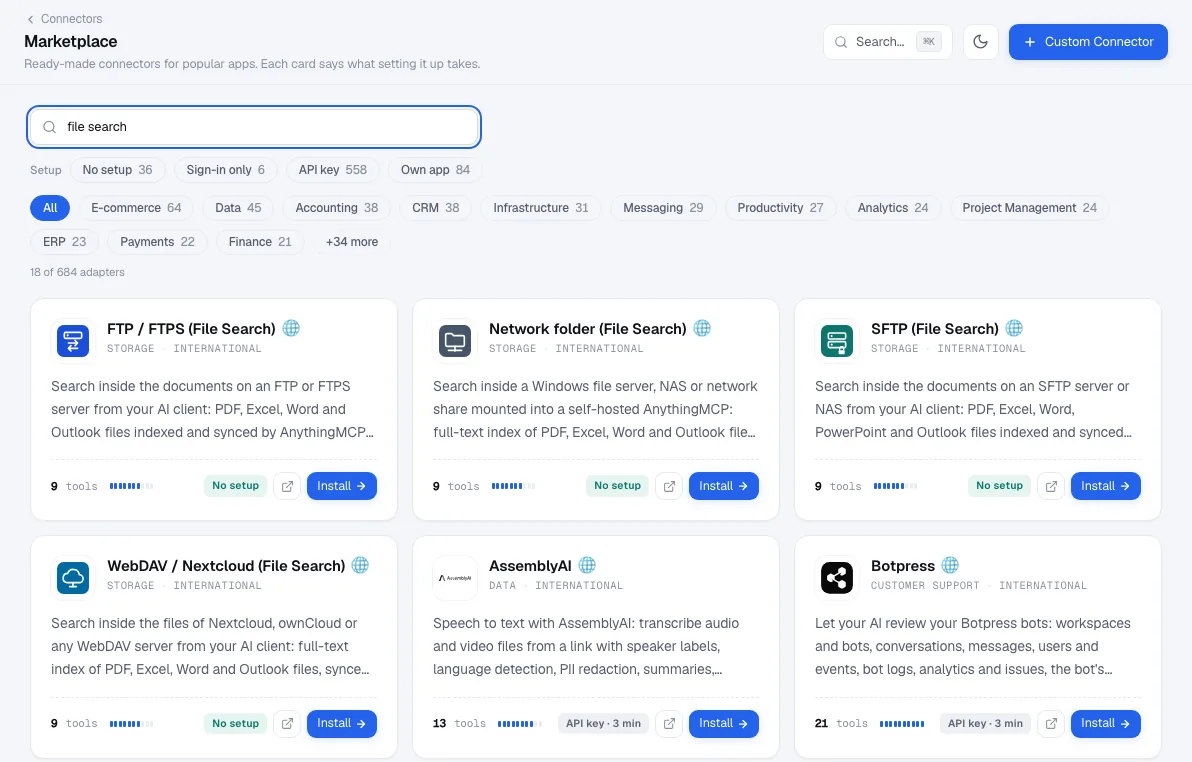
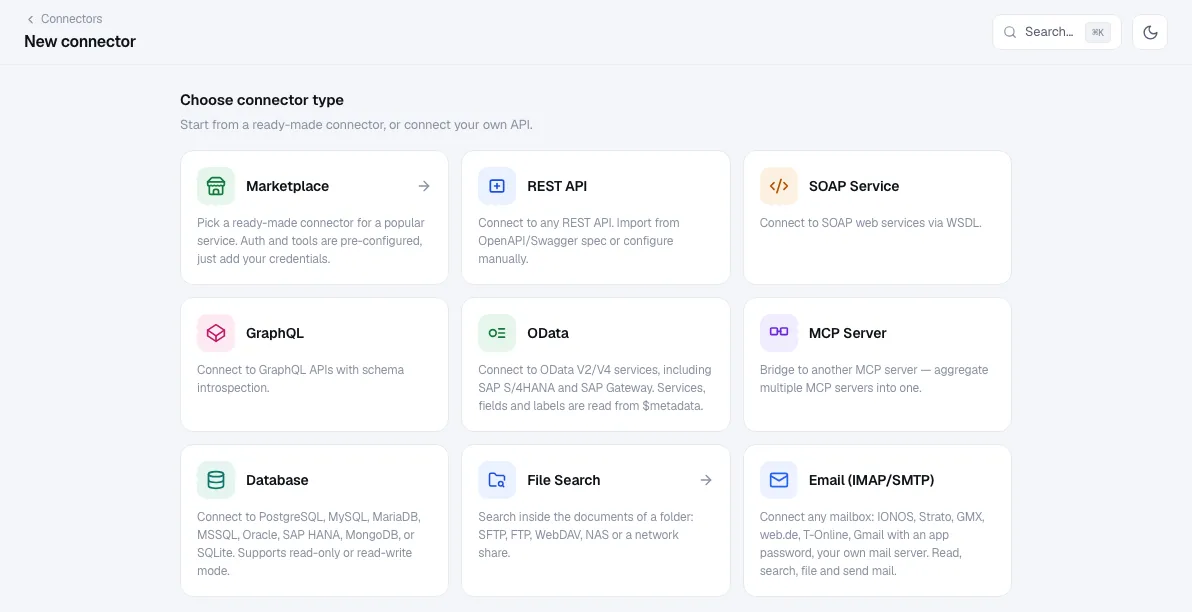
En AnythingMCP, abre Connectors → New y elige File Search. También puedes empezar desde la entrada del Marketplace Synology NAS (File Search) o QNAP NAS (File Search): abren el mismo asistente con SFTP y el puerto 22 ya preconfigurados.
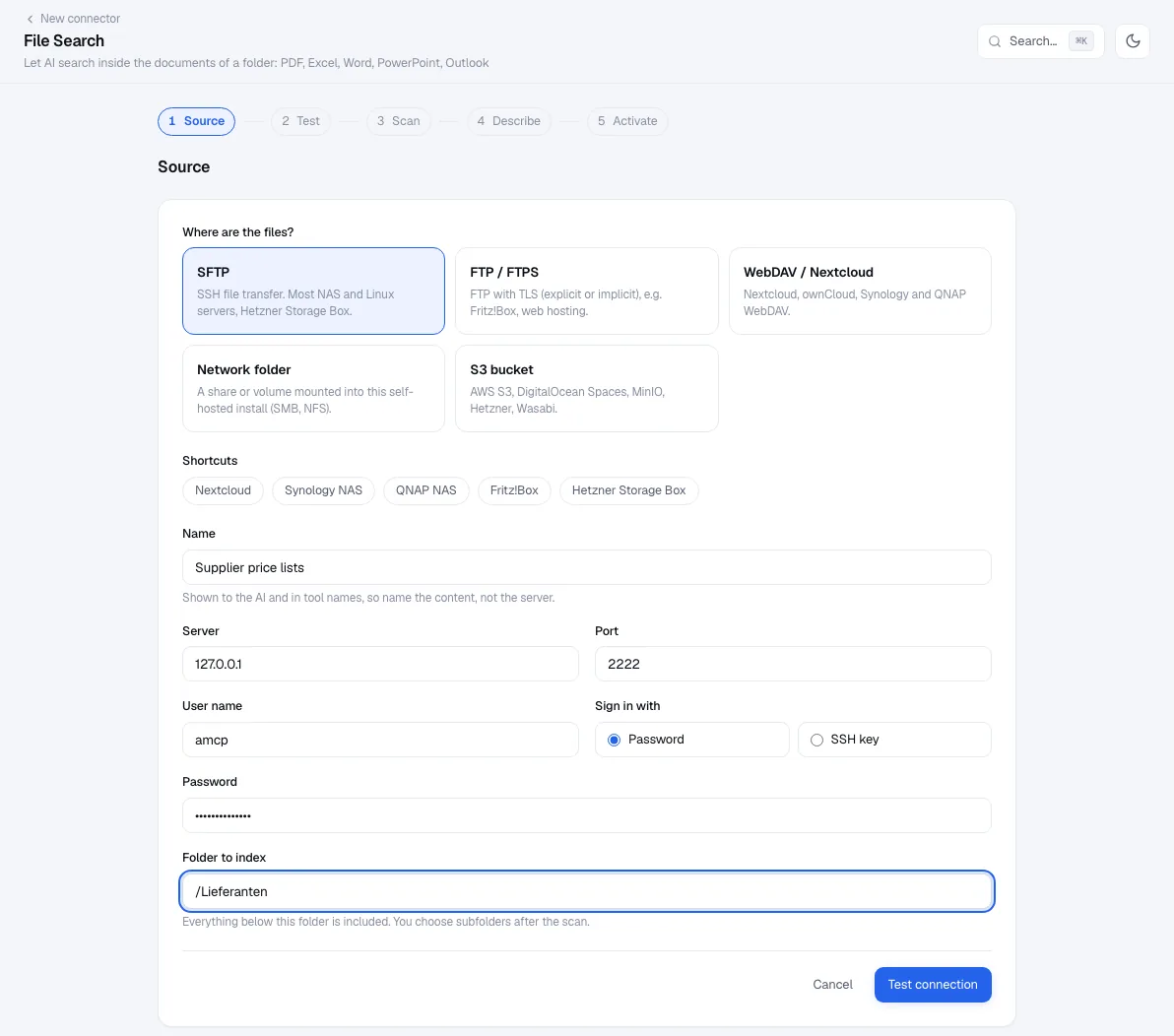
Elige SFTP, o haz clic en el atajo Synology NAS o QNAP NAS. Después rellena:
- Name: lo que contiene la carpeta, no el servidor ("Tarifas de proveedores", "Archivo de proyectos"). La IA lo ve en la descripción de cada herramienta.
- Server y Port: la dirección del NAS (desde el exterior, la dirección que redirige tu router) y el puerto SFTP.
- User name y Password, o una SSH key.
- Folder to index: la carpeta compartida. Todo lo que hay debajo se incluye; las subcarpetas las eliges después del escaneo.
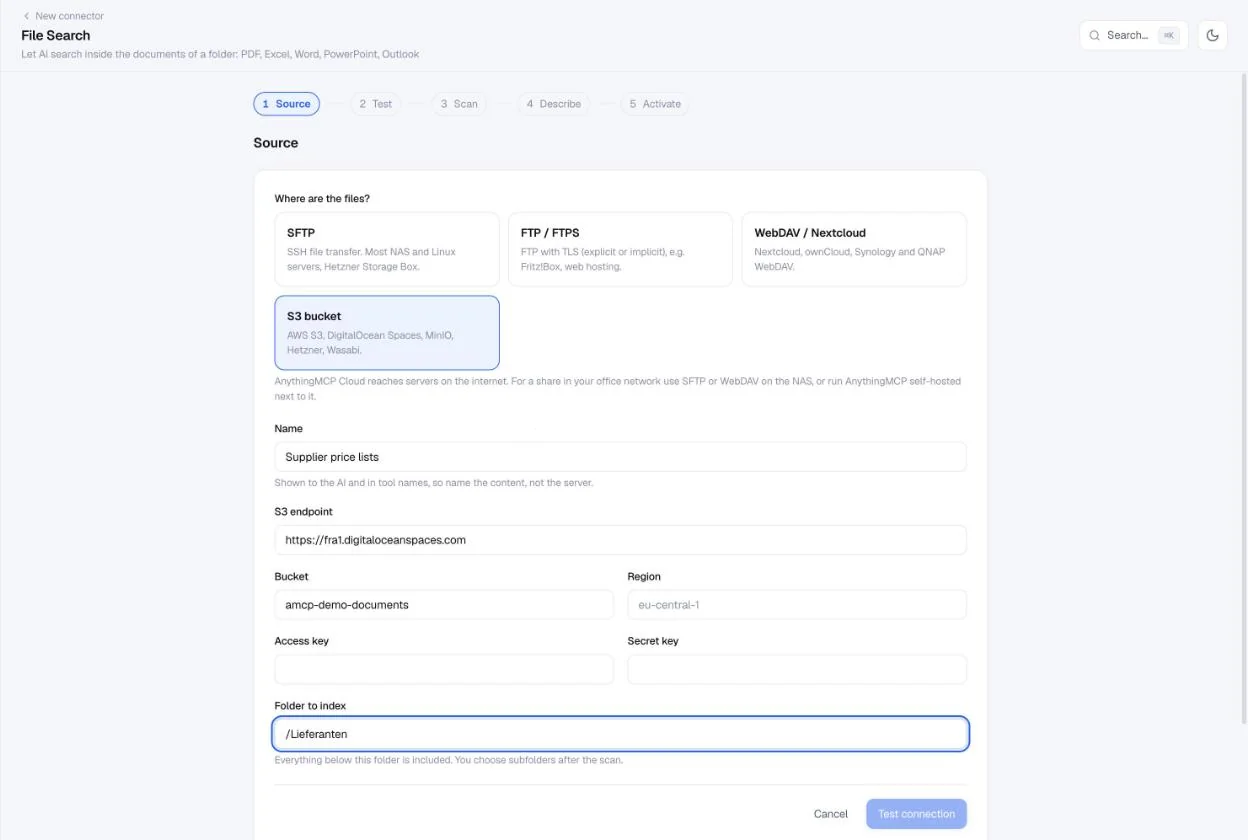
Haz clic en Test connection.
Paso 2 — Test
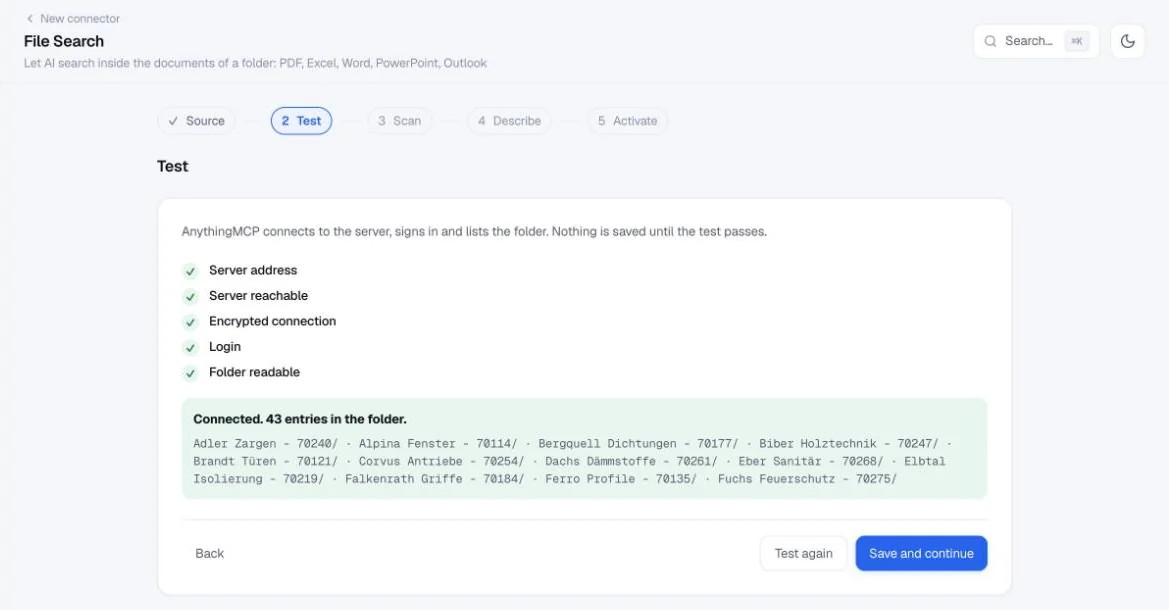
AnythingMCP se conecta, inicia sesión y lista la carpeta antes de guardar nada. El resultado es una lista de comprobación: dirección del servidor, accesibilidad, conexión cifrada, identidad del servidor (SFTP y FTPS), inicio de sesión, carpeta legible.
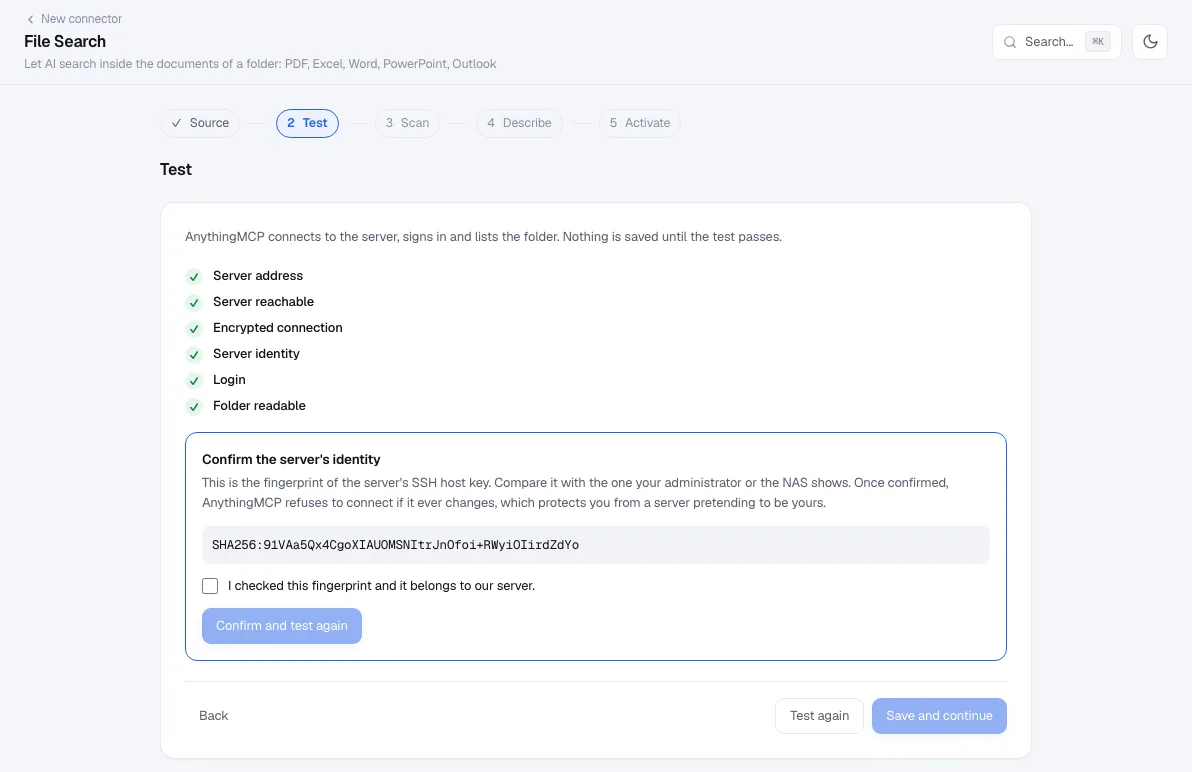
La primera vez, el asistente muestra la huella de la clave de host SSH del NAS. Compárala con las claves de host del propio NAS (con sesión iniciada por SSH, ssh-keygen -lf sobre los archivos .pub de /etc/ssh/ las muestra en el mismo formato SHA256), o pregunta a quien administra el NAS, marca I checked this fingerprint y haz clic en Confirm and test again. A partir de ese momento, AnythingMCP rechaza una clave distinta antes de enviar la contraseña, lo que te protege de un servidor que se haga pasar por el tuyo.
Cuando falla una comprobación, el asistente indica qué corregir:
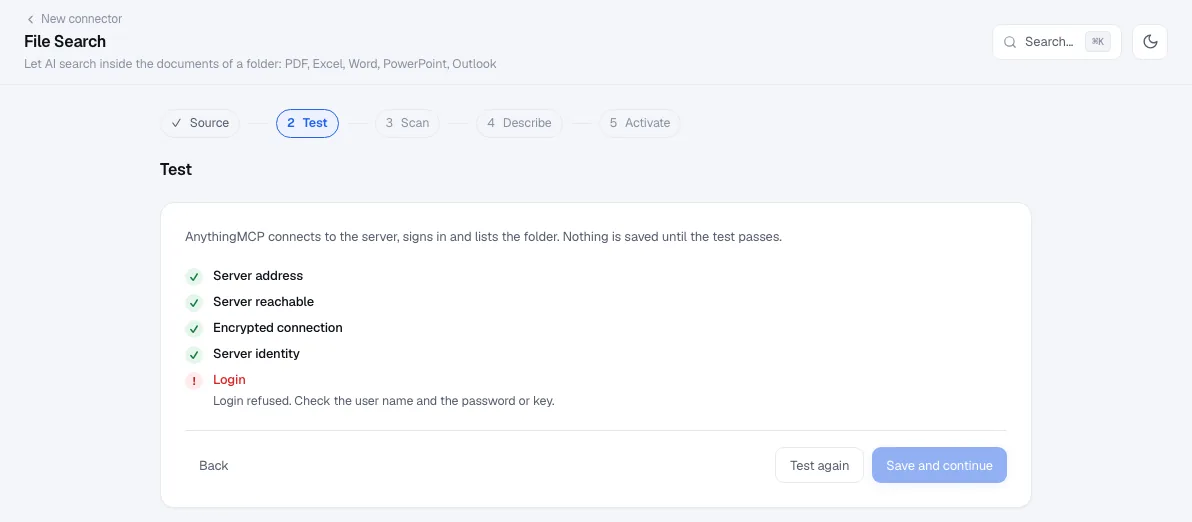
| Comprobación fallida | Causa habitual en un NAS |
|---|---|
| Server reachable | Puerto sin redirigir, cortafuegos en el NAS o SFTP no activado |
| This address is in a private network | Estás en Cloud e introdujiste una dirección de LAN; usa la dirección pública o elige el autoalojado |
| Login | Contraseña incorrecta, o el usuario no puede usar SFTP (Application Privileges de Synology, acceso SSH de QNAP) |
| Folder readable | La ruta no es el nombre de la carpeta compartida tal como la ve SFTP, o el usuario no tiene permiso de lectura |
Haz clic en Save and continue.
Paso 3 — Scan
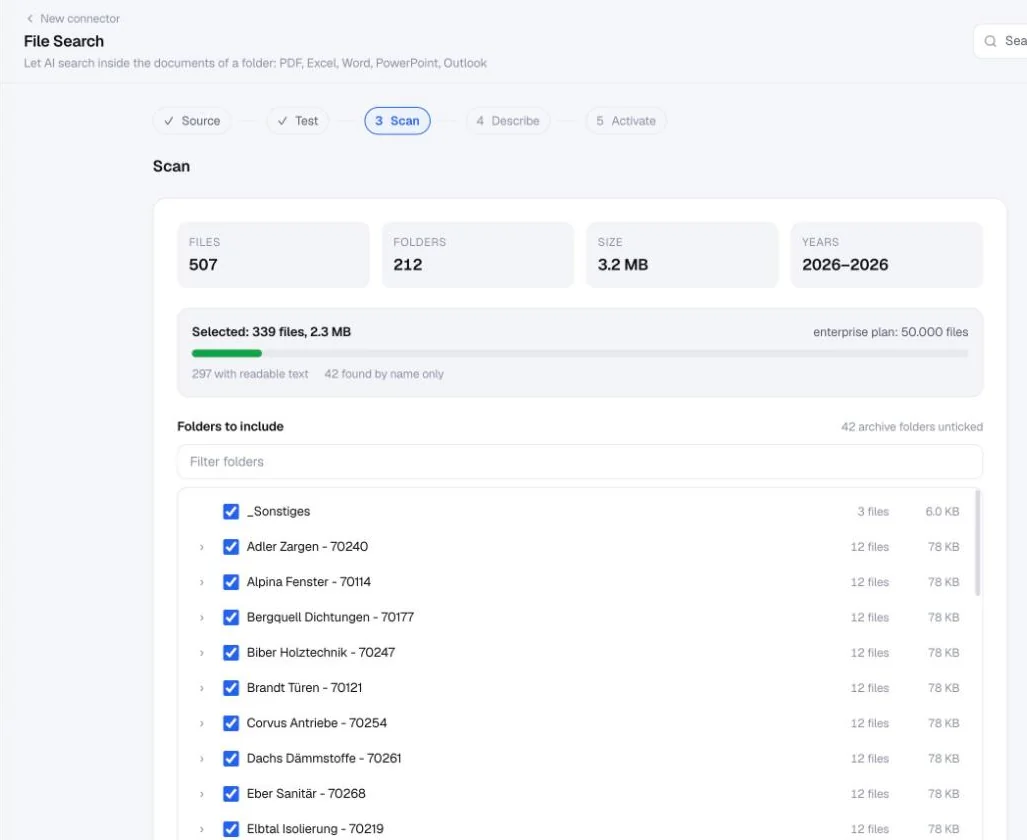
El escaneo es una simulación: AnythingMCP lista toda la carpeta sin indexarla y muestra archivos, carpetas, tamaño y años, un árbol con el número de archivos de cada subcarpeta y los tipos de archivo.
- Las carpetas de archivo vienen sin marcar. Las carpetas con nombres como
Alt,Old,Archive…oBackupse excluyen, para que la IA no cite una versión obsoleta. - Acota la selección con las casillas de carpetas, los tipos de archivo y Changed in (un límite de antigüedad).
- La barra de presupuesto compara la selección con tu plan, incluidos los archivos de tus otros conectores de File Search. Si la selección supera el plan, no puedes continuar hasta que quepa o amplíes el plan.
Paso 4 — Describe
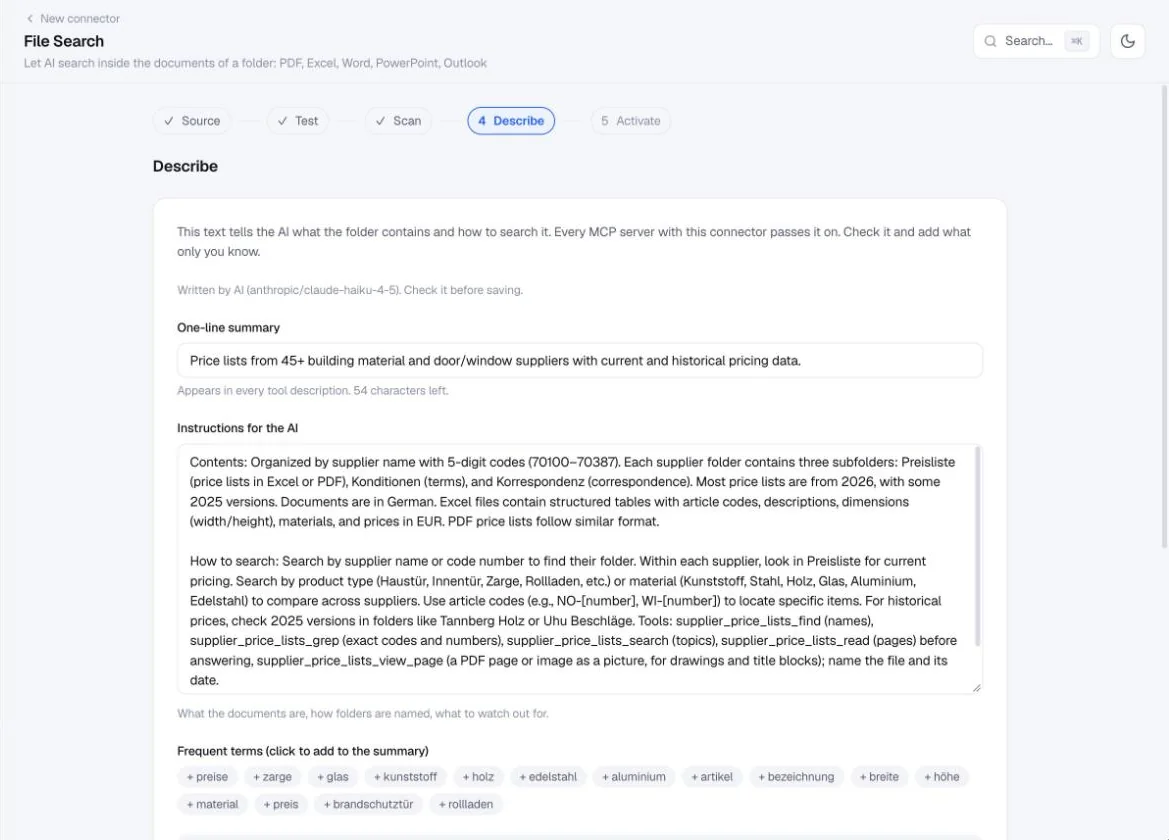
AnythingMCP redacta dos textos a partir del escaneo y tú los editas:
- One-line summary, que aparece en la descripción de cada herramienta, por ejemplo "340 documentos en 42 carpetas con el nombre
<nombre> - <número>, sobre todo Excel y PDF, 2024–2026". - Instructions for the AI, que transmite cada servidor MCP que tenga este conector: qué contiene la carpeta, cómo se nombran las carpetas, qué herramienta usar para cada tipo de pregunta y a qué prestar atención.
Sin un modelo de IA, el borrador se construye a partir de la estructura de carpetas: patrones de nombres, subcarpetas recurrentes, tipos de archivo, años, idioma y términos frecuentes. Si hay un modelo de IA configurado en el servidor, el asistente puede redactarlo con IA e indica exactamente qué se envía (nombres de carpetas, nombres de archivos y los primeros 2.000 caracteres de hasta 20 archivos de muestra, con los datos personales enmascarados). Añade lo que solo tú sabes: "los precios son precios de lista salvo que el nombre del archivo diga neto", "la tarifa más reciente de una carpeta es la vigente".
Paso 5 — Activate
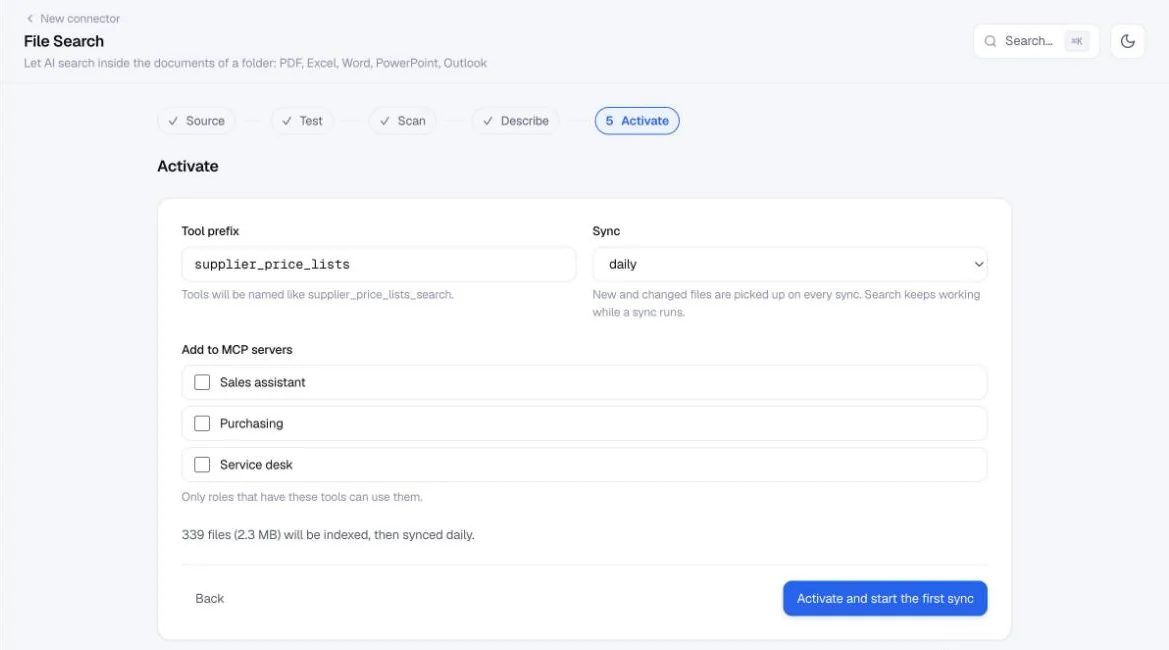
Elige el prefijo de herramientas (las herramientas se llaman <prefix>_search, <prefix>_read …), el intervalo de sincronización que permite tu plan y los servidores MCP que reciben el conector. Solo los roles que tienen estas herramientas pueden usarlas. Haz clic en Activate and start the first sync.
Observa la primera sincronización
La pestaña Files del conector muestra el estado mientras se ejecuta la primera sincronización: archivos indexados frente al plan, tamaño, última y próxima sincronización, Sync now (un número por día según el plan), Pause y Edit selection, y la descripción que recibe la IA.
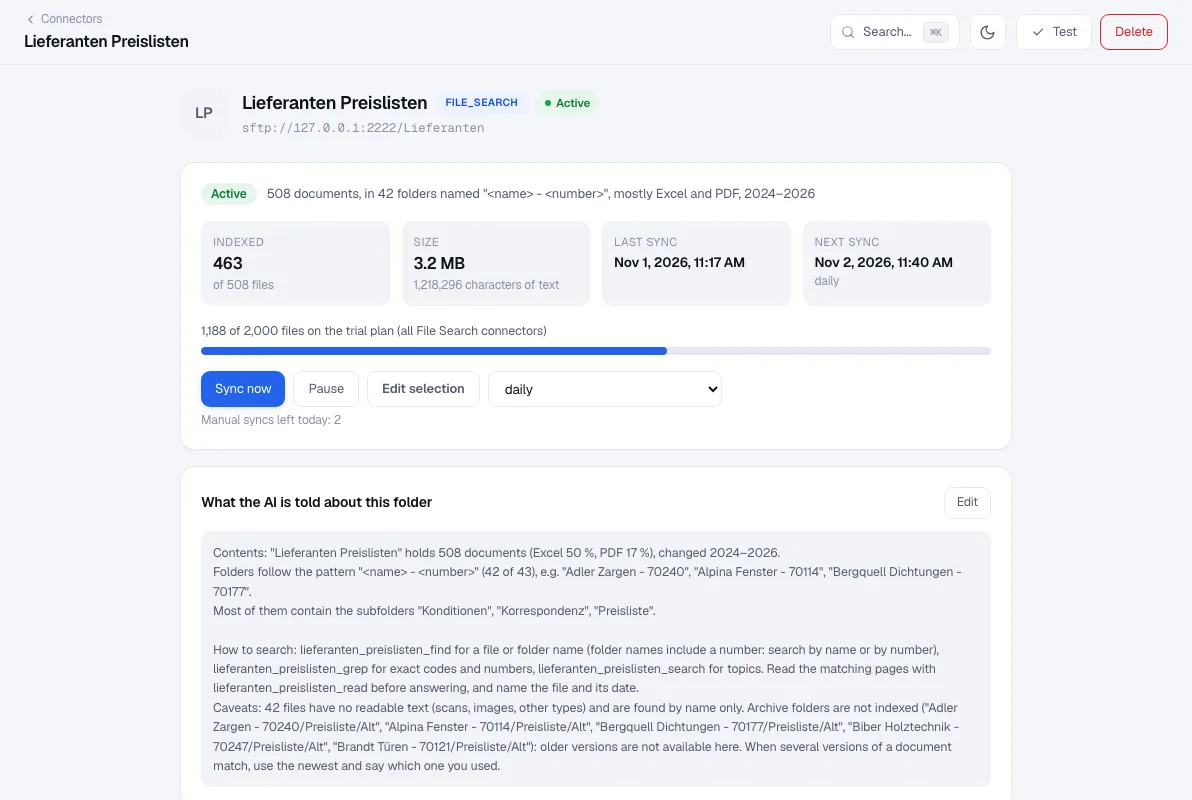
La sincronización se ejecuta en un servicio independiente en segundo plano. Una primera sincronización grande no ralentiza tus clientes de IA, y la búsqueda sigue funcionando sobre el último índice mientras se ejecuta una sincronización posterior. Después, solo se leen los archivos nuevos y modificados.
Paso 6 — Conecta Claude o ChatGPT
En MCP Servers, abre el servidor que elegiste en el paso 5 y copia su URL.
- Claude: Customize → Connectors → + → Add custom connector, pega la URL, haz clic en Add, luego en Connect e inicia sesión en AnythingMCP. El conector también aparece en la aplicación de escritorio de Claude. Detalles: Synology NAS en Claude, QNAP NAS en Claude.
- ChatGPT: chatgpt.com/plugins → Add → Add custom MCP server, pega la URL, mantén OAuth, crea el plugin e inicia sesión. Solo en planes de pago. Detalles: Synology NAS en ChatGPT, QNAP NAS en ChatGPT.
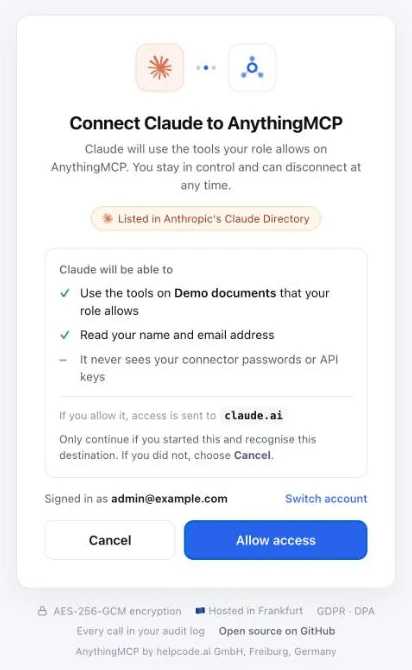
Cuando haces clic en Connect en Claude, AnythingMCP te pide confirmación. Claude recibe las herramientas que tu rol permite en ese servidor, nunca las contraseñas ni las claves de API de tus conectores.
Paso 7 — Pregunta
Abre un chat nuevo y pregunta por el contenido de tus archivos, no por el NAS:
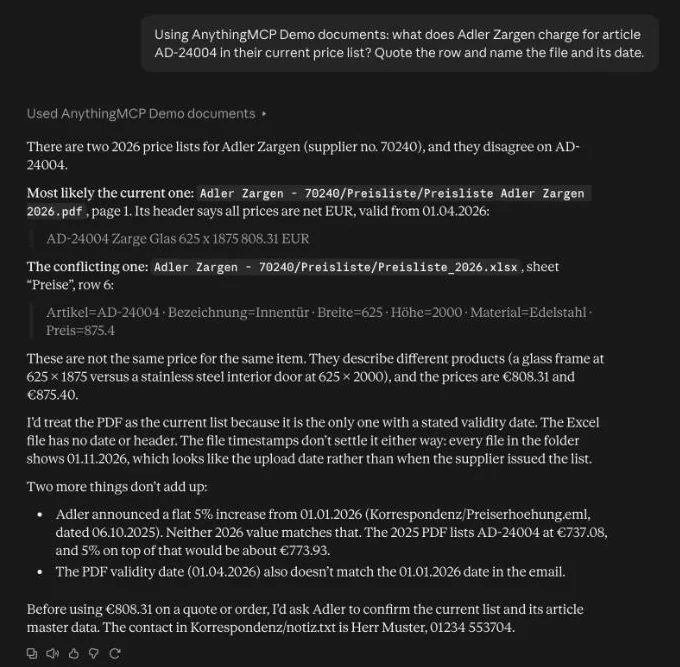
- "¿Cuánto cobra Adler Zargen por el artículo AD-24004 en su tarifa actual? Cita la fila e indica el archivo y su fecha."
- "¿Qué carpetas de proveedores todavía no tienen una tarifa de 2026?"
- "Resume las condiciones de Brandt Türen: plazos de pago, pedido mínimo, transporte."
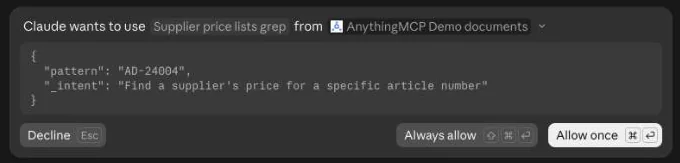
Claude pregunta antes de ejecutar una herramienta. El aviso muestra la herramienta y sus argumentos: Allow once ejecuta esta llamada, Always allow deja de preguntar por esa herramienta, Decline la rechaza.
El asistente busca en el índice, abre la página o la fila de Excel que coincidió y responde con el nombre del archivo, la página y la fecha del archivo. Cuando dos documentos se contradicen, lo dice y nombra ambos en lugar de elegir uno en silencio.
Planes y límites
En AnythingMCP Cloud, todos los planes incluyen File Search dentro de sus límites, también la prueba de 7 días: una fuente y 500 archivos en la prueba y en Starter (Starter añade enlaces de File Share), tres fuentes y 2.000 archivos en Team, ambos con sincronización diaria, y hasta 10 fuentes, 50.000 archivos, una sincronización cada 15 minutos, OCR para escaneos y permisos de carpeta en Enterprise. Una fuente de File Search cuenta como un conector para el límite de conectores de tu plan.
Autoalojado, File Search necesita una licencia de pago o la prueba de 30 días (que tiene los límites de Team): Starter una fuente y 500 archivos, Team tres y 2.000, Enterprise ilimitado con una sincronización cada 5 minutos, OCR y permisos de carpeta. La edición Community gratuita no tiene File Search tras la prueba.
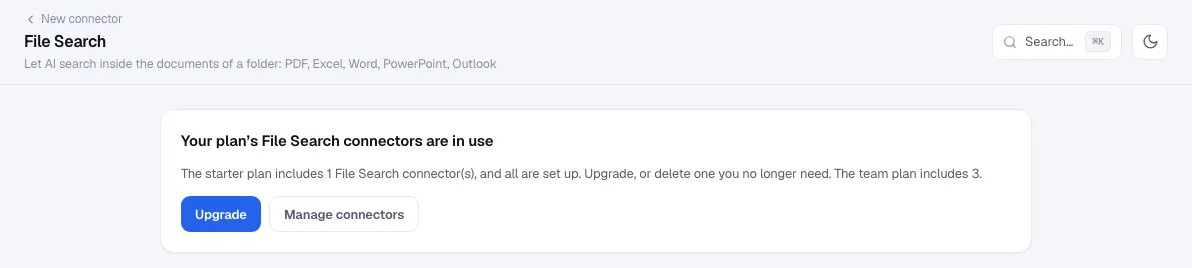
Si más adelante la carpeta supera el plan, la sincronización se pausa antes de descargar nada. La IA sigue buscando en lo que ya está indexado (y se le avisa de que pueden faltar archivos más recientes) hasta que acotes la selección o amplíes el plan. Compara los planes.
FAQ
¿Se modifica el NAS de alguna manera? No. El conector solo lista y lee archivos. No hay ninguna herramienta que escriba, renombre o elimine, y además el usuario del NAS debería tener derechos de solo lectura.
¿SFTP o WebDAV? Ambos funcionan. SFTP viene integrado en DSM y QTS y fija la clave de host; WebDAV sobre HTTPS es la alternativa cuando SSH no está permitido en tu red. Las entradas del Marketplace abren el asistente con SFTP.
¿Tengo que abrir el NAS a internet? Para AnythingMCP Cloud, sí: redirige el puerto SFTP, idealmente restringido por dirección de origen. Un AnythingMCP autoalojado en la misma red llega al NAS sin ninguna redirección de puertos.
¿AnythingMCP copia todo el NAS? No. Conserva el texto extraído de los archivos seleccionados, no los archivos. Un archivo solo se vuelve a leer cuando cambia o cuando alguien pide el archivo en sí.
¿Qué pasa con los PDF escaneados? Los escaneos sin capa de texto se encuentran por nombre. Enterprise los lee con OCR.
¿Pueden distintos compañeros ver carpetas diferentes? Sí. Dale a cada carpeta su propio conector y asígnalo a los roles adecuados o, en Enterprise, configura permisos de carpeta por rol dentro de un mismo conector.
Relacionado
- Encuentra un número de artículo en tarifas en PDF y Excel, empezando por la más reciente
- Encuentra planos técnicos por número de pieza con IA
- Busca en un archivo de correo de archivos .msg y .eml con IA
- Permisos de carpeta por rol para la búsqueda de archivos con IA
- Chatear con tus documentos, RAG o File Search: ¿qué encaja con un servidor de archivos de empresa?
- Busca en el servidor de archivos de tu empresa con IA
- Busca dentro de archivos de Nextcloud y WebDAV con IA
- Comparte archivos desde un chat de IA como enlaces de descarga
- Synology NAS en Claude, ChatGPT, Microsoft Copilot, Gemini; QNAP NAS en Claude, ChatGPT, Microsoft Copilot, Gemini
¿Te ha sido útil esta guía?