
Resumen
Ofrece a ventas, compras y servicio una única búsqueda de archivos con IA sobre el recurso compartido de la empresa, y deja que cada rol vea solo sus carpetas. Cómo funcionan los permisos de carpetas de AnythingMCP Enterprise (permitir, denegar, denegar prevalece), cómo planificar las reglas y la alternativa sin Enterprise.
Prueba a pedir
Prompts de ejemplo para Network folder (File Search)
Haz clic en un prompt para copiarlo. Pégalo en Claude, ChatGPT, Cursor, Gemini, Copilot u OpenClaw para ejecutarlo contra este conector.
Claude es IA y puede equivocarse. Verifica siempre las respuestas.
TL;DR: Un asistente de IA que puede buscar en el recurso compartido de la empresa no debe mostrar las condiciones de compra al becario ni la carpeta de RR. HH. a todo el mundo. AnythingMCP lo controla en tres niveles: quién obtiene las herramientas de archivos (roles MCP), qué carpeta es un conector (un conector por carpeta) y, en Enterprise, permisos de carpetas por rol dentro de un mismo conector: reglas de permitir y denegar sobre carpetas, donde denegar prevalece. Las reglas se aplican a todas las herramientas de File Search, de modo que una carpeta oculta no se encuentra, no se lista, no se lee y no se entrega como archivo.
Tres niveles de control
| Nivel | Qué decide | Edición |
|---|---|---|
| Roles MCP | Qué roles obtienen las herramientas de un conector, mediante los servidores MCP y los permisos de herramientas de su rol | Todas las ediciones |
| Un conector por carpeta | «Base de conocimiento» para todos, «Condiciones de proveedores» para compras: dos conectores, dos audiencias | Todos los planes con File Search |
| Permisos de carpetas | Dentro de un conector, qué carpetas puede ver cada rol | Enterprise (Cloud y autoalojado) |
Los dos primeros bastan para un puñado de carpetas claramente separadas. Los permisos de carpetas compensan cuando un recurso compartido tiene muchos departamentos y quieres una única búsqueda sobre lo que cada persona puede ver, en lugar de cinco conectores y cinco conjuntos de herramientas.
Cómo funcionan los permisos de carpetas
Abre la pestaña Files del conector y ve a Folder permissions. Cada regla tiene tres partes: un rol, Allow (permitir) o Deny (denegar), y una carpeta del conector (una ruta relativa a la carpeta que indexaste, como Purchasing/Conditions). Una regla cubre la carpeta y todo lo que hay debajo.
- Un rol sin reglas lo ve todo. Las reglas son por rol: una regla para un rol nunca cambia lo que ven los demás roles.
- Allow limita a un rol. Las reglas Allow restringen un rol a esas carpetas y sus subcarpetas. Un rol sin reglas Allow no tiene restricciones.
- Varios roles se suman. Un usuario con varios roles ve las carpetas que permita cualquiera de sus roles. Si uno de sus roles no tiene reglas Allow, ese rol no tiene restricciones, así que el usuario ve todas las carpetas.
- Deny siempre prevalece. Una regla Deny oculta una carpeta, también dentro de una carpeta que abrió una regla Allow, y sea cual sea el rol del usuario al que pertenezca.
- Los administradores ven todas las carpetas. Los administradores del workspace nunca están restringidos, así que pueden comprobar qué contiene el conector.
- Todas las herramientas obedecen. La búsqueda, el find, el listado, la búsqueda exacta, la lectura y el enlace al archivo funcionan solo dentro de las carpetas del usuario.
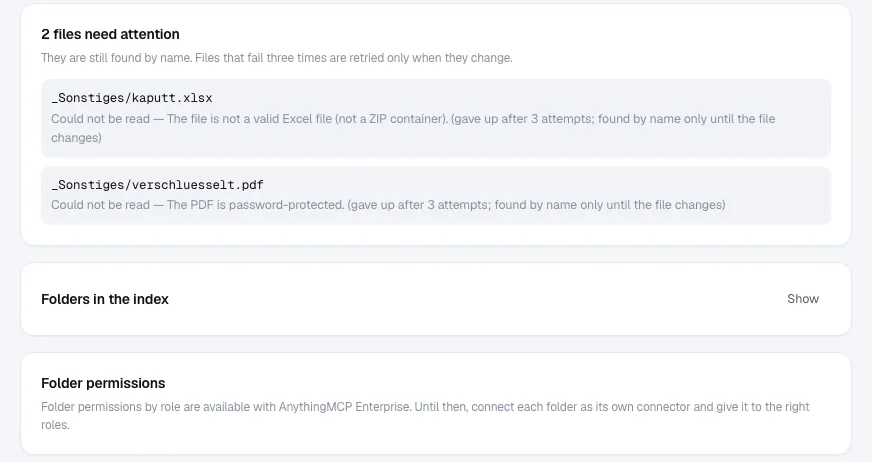
Planifica las reglas: un ejemplo
Un mayorista inventado conecta su recurso compartido Company con estas carpetas de primer nivel: Products (fichas técnicas, catálogos), Sales (ofertas, expedientes de clientes), Purchasing (listas de precios, condiciones, contratos), Service (manuales, informes) y Management.
| Rol | Regla | Carpeta |
|---|---|---|
| Sales | Allow | Products |
| Sales | Allow | Sales |
| Purchasing | Allow | Products |
| Purchasing | Allow | Purchasing |
| Purchasing | Deny | Purchasing/Contracts |
| Service | Allow | Products/Datasheets |
| Service | Allow | Service |
El resultado: ventas pregunta por la última oferta de un cliente y obtiene una respuesta de Sales; compras encuentra precios en Purchasing pero no los contratos marco; servicio encuentra manuales y fichas técnicas. Ninguno de los tres roles ve Management, porque cada uno está limitado a sus carpetas permitidas. Un rol Management sin reglas lo ve todo, y los administradores también.
Escribe las reglas desde el punto de vista de los roles: empieza por lo que necesita cada rol (Allow) y después recorta las excepciones (Deny). Se lee como una lista corta y es fácil de revisar con los responsables de departamento.
Ten presente que las reglas solo acotan los roles a los que pertenecen y nada más. Un usuario que tiene las herramientas del conector pero ninguno de los roles restringidos ve todas las carpetas. Decide primero quién obtiene las herramientas (roles MCP) y restringe después dentro de esos roles; y para ocultar una carpeta a un rol que por lo demás debería verlo todo, dale a ese rol una regla Deny.
Pruébalo
- Usa un usuario de prueba que no sea administrador del workspace y que tenga solo el rol que quieres comprobar (o pídeselo a un compañero con ese rol).
- Inicia sesión desde Claude o ChatGPT con ese usuario (OAuth, no una clave de API) y pregunta algo que esté en una carpeta permitida, y después algo de una denegada, por ejemplo «busca el contrato marco con Kessler».
- La primera devuelve el archivo y la página; la segunda no devuelve ninguna coincidencia, como si la carpeta no existiera.
- Revisa el registro de auditoría: cada búsqueda y lectura queda registrada con el usuario, la herramienta y los argumentos.
Sin Enterprise: un conector por carpeta
En Starter y Team (y en Community autoalojado durante el periodo de prueba), conecta cada carpeta que tenga su propia audiencia como un conector de File Search independiente, y asigna cada conector a los servidores MCP y roles que deban tenerlo. El prefijo de herramientas del conector indica entonces a la IA en qué carpeta está buscando (products_search, purchasing_search). El límite es el número de conectores de File Search por plan: uno en Starter, tres en Team. Compara los planes.
Qué más aporta Enterprise a File Search
- Política del workspace: enlaces públicos para compartir activados o desactivados, la validez máxima del enlace, redacción con IA de descripciones de carpetas activada o desactivada, FTP sin cifrar activado o desactivado.
- OCR para PDF escaneados.
- Sincronización cada 15 minutos en Cloud, cada 5 minutos autoalojado, y hasta 50 000 archivos en Cloud (ilimitados autoalojado).
El inicio de sesión único y SCIM, que mantienen los roles alineados con tu directorio, forman parte de Enterprise autoalojado o en una instancia dedicada. Consulta AnythingMCP Enterprise.
FAQ
¿Los permisos de carpetas cambian algo en el servidor de archivos? No. Deciden lo que AnythingMCP devuelve a cada usuario. El NAS o el recurso compartido conserva sus propios permisos, y la cuenta de File Search debería tener allí derechos de solo lectura.
¿Puede la IA saltarse las reglas preguntando de otra manera? No. Las reglas se aplican en el servidor en cada llamada a una herramienta, antes de componer los resultados. El modelo nunca recibe archivos fuera de las carpetas del usuario, así que no hay nada que pueda sonsacarle. La única excepción no es el modelo sino la conexión: las llamadas hechas con una clave de API de MCP no están vinculadas a un usuario, por lo que las reglas de carpetas no se les aplican.
¿Las reglas siguen los permisos del propio recurso compartido? No, AnythingMCP no lee las ACL del recurso compartido. Tú defines las reglas por rol en AnythingMCP. Mantenlas cortas: un puñado de reglas Allow por rol y unas pocas excepciones Deny.
Relacionado
- Gobernanza de MCP, roles de usuario y permisos
- Busca en un NAS Synology o QNAP con Claude y ChatGPT, paso a paso
- Encuentra un número de artículo en listas de precios en PDF y Excel
- Busca con IA en un archivo de correo de ficheros .msg y .eml
- Chatear con tus documentos, RAG o File Search: qué encaja con un servidor de archivos de empresa
- Busca con IA en el servidor de archivos de tu empresa
- Comparte archivos desde un chat de IA como enlaces de descarga
¿Te ha sido útil esta guía?