
In breve
Offri a vendite, acquisti e assistenza un'unica ricerca file con AI sulla condivisione aziendale e lascia che ogni ruolo veda solo le proprie cartelle. Come funzionano i permessi sulle cartelle di AnythingMCP Enterprise (allow, deny, deny vince), come pianificare le regole e l'alternativa senza Enterprise.
Prova a chiedere
Prompt di esempio per Network folder (File Search)
Clicca su un prompt per copiarlo. Incollalo in Claude, ChatGPT, Cursor, Gemini, Copilot o OpenClaw per eseguirlo contro questo connettore.
Claude è un'AI e può sbagliare. Verifica sempre le risposte.
TL;DR: Un assistente AI che può cercare nella condivisione aziendale non deve mostrare le condizioni di acquisto al tirocinante né la cartella HR a tutti. AnythingMCP controlla questo aspetto su tre livelli: chi ottiene gli strumenti per i file (ruoli MCP), quale cartella è un connettore (un connettore per cartella) e, in Enterprise, i permessi sulle cartelle per ruolo all'interno di un connettore: regole allow e deny sulle cartelle, dove deny vince. Le regole valgono per ogni strumento di File Search, quindi una cartella nascosta non viene trovata, non viene elencata, non viene letta e non viene consegnata come file.
Tre livelli di controllo
| Livello | Cosa decide | Edizione |
|---|---|---|
| Ruoli MCP | Quali ruoli ottengono in generale gli strumenti di un connettore, tramite i server MCP e i permessi sugli strumenti del loro ruolo | Ogni edizione |
| Un connettore per cartella | "Knowledge base" per tutti, "Condizioni fornitori" per gli acquisti: due connettori, due destinatari | Ogni piano con File Search |
| Permessi sulle cartelle | All'interno di un connettore, quali cartelle può vedere ogni ruolo | Enterprise (Cloud e self-hosted) |
I primi due bastano per una manciata di cartelle chiaramente separate. I permessi sulle cartelle sono utili quando una condivisione contiene molti reparti e vuoi un'unica ricerca su ciò che ciascuno può vedere, invece di cinque connettori e cinque set di strumenti.
Come funzionano i permessi sulle cartelle
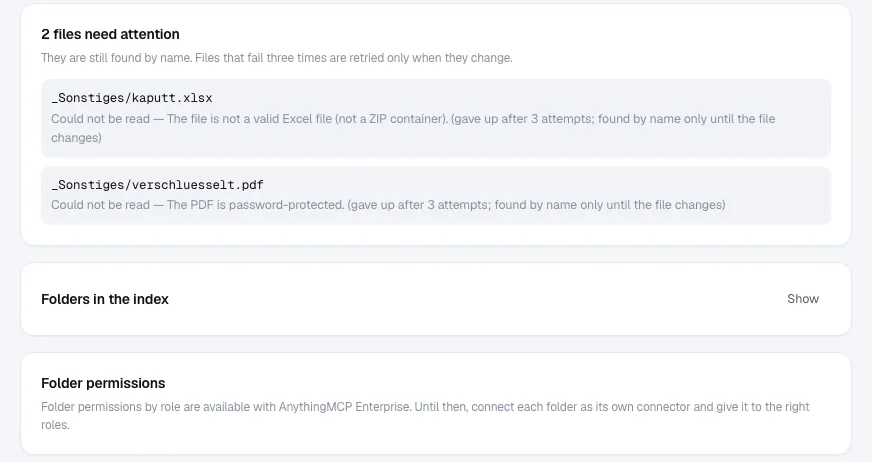
Apri la scheda Files del connettore e vai a Folder permissions. Ogni regola ha tre parti: un ruolo, Allow o Deny e una cartella del connettore (un percorso relativo alla cartella che hai indicizzato, per esempio Purchasing/Conditions). Una regola copre la cartella e tutto ciò che si trova al suo interno.
- Un ruolo senza regole vede tutto. Le regole sono per ruolo: una regola per un ruolo non cambia mai ciò che vedono gli altri ruoli.
- Allow limita un ruolo. Le regole Allow restringono un ruolo a quelle cartelle e alle loro sottocartelle. Un ruolo senza regole Allow non ha restrizioni.
- Più ruoli si sommano. Un utente con più ruoli vede le cartelle consentite da uno qualsiasi dei suoi ruoli. Se uno dei suoi ruoli non ha regole Allow, quel ruolo non ha restrizioni, quindi l'utente vede ogni cartella.
- Deny vince sempre. Una regola Deny nasconde una cartella, anche all'interno di una cartella aperta da una regola Allow, e a prescindere da quale ruolo dell'utente la contenga.
- Gli amministratori vedono ogni cartella. Gli amministratori del workspace non sono mai limitati, così possono verificare cosa contiene il connettore.
- Ogni strumento le rispetta. Ricerca, find, elenco, ricerca esatta, lettura e link al file funzionano tutti all'interno delle cartelle dell'utente.
Pianifica le regole: un esempio
Un grossista inventato collega la sua condivisione Company con queste cartelle di primo livello: Products (schede tecniche, cataloghi), Sales (offerte, fascicoli clienti), Purchasing (listini, condizioni, contratti), Service (manuali, rapporti) e Management.
| Ruolo | Regola | Cartella |
|---|---|---|
| Sales | Allow | Products |
| Sales | Allow | Sales |
| Purchasing | Allow | Products |
| Purchasing | Allow | Purchasing |
| Purchasing | Deny | Purchasing/Contracts |
| Service | Allow | Products/Datasheets |
| Service | Allow | Service |
Il risultato: le vendite chiedono l'ultima offerta di un cliente e ottengono una risposta da Sales; gli acquisti trovano i prezzi in Purchasing ma non i contratti quadro; l'assistenza trova manuali e schede tecniche. Nessuno dei tre ruoli vede Management, perché ciascuno è limitato alle cartelle consentite. Un ruolo Management senza regole vede tutto, così come gli amministratori.
Scrivi le regole dal punto di vista dei ruoli: parti da ciò di cui ogni ruolo ha bisogno (Allow), poi ritaglia le eccezioni (Deny). Si legge come un breve elenco ed è facile da rivedere con i responsabili dei reparti.
Tieni presente che le regole restringono solo i ruoli a cui appartengono e nient'altro. Un utente che ha gli strumenti del connettore ma nessuno dei ruoli limitati vede ogni cartella. Decidi prima chi ottiene gli strumenti (ruoli MCP), poi limita all'interno di quei ruoli; e per nascondere una cartella a un ruolo che altrimenti dovrebbe vedere tutto, assegna a quel ruolo una regola Deny.
Provalo
- Usa un utente di test che non sia amministratore del workspace e abbia solo il ruolo che vuoi verificare (oppure chiedi a un collega con quel ruolo).
- Accedi da Claude o ChatGPT con quell'utente (OAuth, non una chiave API) e chiedi qualcosa che si trova in una cartella consentita, poi qualcosa di una cartella negata, per esempio "trova il contratto quadro con Kessler".
- La prima richiesta restituisce il file e la pagina; la seconda non restituisce alcun risultato, come se la cartella non esistesse.
- Controlla l'audit log: ogni ricerca e ogni lettura vengono registrate con l'utente, lo strumento e gli argomenti.
Senza Enterprise: un connettore per cartella
Su Starter e Team (e su Community self-hosted durante il periodo di prova), collega ogni cartella con un proprio pubblico come connettore File Search a sé stante e assegna ogni connettore ai server MCP e ai ruoli che devono averlo. Il prefisso degli strumenti del connettore indica quindi all'AI in quale cartella sta cercando (products_search, purchasing_search). Il limite è il numero di connettori File Search per piano: uno su Starter, tre su Team. Confronta i piani.
Cos'altro aggiunge Enterprise a File Search
- Policy del workspace: link di condivisione pubblici attivi o disattivati, validità massima del link, bozze AI delle descrizioni delle cartelle attive o disattivate, FTP in chiaro (non cifrato) attivo o disattivato.
- OCR per i PDF scansionati.
- Sincronizzazione ogni 15 minuti sul Cloud, ogni 5 minuti in self-hosted, e fino a 50.000 file sul Cloud (illimitati in self-hosted).
Single sign-on e SCIM, che mantengono i ruoli allineati con la tua directory, fanno parte di Enterprise self-hosted o di un'istanza dedicata. Vedi AnythingMCP Enterprise.
FAQ
I permessi sulle cartelle cambiano qualcosa sul file server? No. Decidono cosa AnythingMCP restituisce a ciascun utente. Il NAS o la condivisione mantiene i propri permessi, e l'account di File Search dovrebbe avere lì diritti di sola lettura.
L'AI può aggirare le regole facendo domande diverse? No. Le regole vengono applicate sul server per ogni chiamata a uno strumento, prima che i risultati vengano composti. Il modello non riceve mai file al di fuori delle cartelle dell'utente, quindi non c'è nulla da cui convincerlo. L'unica eccezione non è il modello ma la connessione: le chiamate effettuate con una chiave API MCP non sono legate a un utente, quindi le regole sulle cartelle non si applicano a esse.
Le regole seguono i permessi della condivisione stessa? No, AnythingMCP non legge le ACL della condivisione. Le regole per ruolo le imposti in AnythingMCP. Mantienile brevi: una manciata di regole Allow per ruolo e poche eccezioni Deny.
Correlati
- Governance MCP, ruoli utente e permessi
- Cerca in un NAS Synology o QNAP con Claude e ChatGPT, passo dopo passo
- Trova un codice articolo in listini PDF ed Excel
- Cerca in un archivio e-mail di file .msg e .eml con l'AI
- Chat con i tuoi documenti, RAG o File Search: cosa si adatta a un file server aziendale?
- Cerca nel file server aziendale con l'AI
- Condividi file da una chat AI come link di download
Questa guida ti è stata utile?