
Salta l'installazione. Attivo in meno di 2 minuti.
Avvia una prova gratuita su cloud.anythingmcp.com, aggiungi Synology NAS (File Search) con un clic, poi punta il tuo client AI (Claude, ChatGPT, Copilot o Cursor) all'endpoint MCP generato. Niente Docker, niente git clone, nessuna esperienza di sviluppo richiesta.
In breve
Rendi ricercabili da Claude e ChatGPT i documenti di un NAS Synology o QNAP in circa 20 minuti: utente SFTP, procedura guidata File Search (Source, Test, Scan, Describe, Activate), prima sincronizzazione e prima domanda. Con screenshot, per AnythingMCP Cloud e self-hosted.
Prova a chiedere
Prompt di esempio per Synology NAS (File Search)
Clicca su un prompt per copiarlo. Incollalo in Claude, ChatGPT, Cursor, Gemini, Copilot o OpenClaw per eseguirlo contro questo connettore.
Claude è un'AI e può sbagliare. Verifica sempre le risposte.
TL;DR: Attiva SFTP sul NAS, crea un utente che possa leggere solo una cartella condivisa ed esegui la procedura guidata File Search in AnythingMCP: verifica la connessione, scansiona la cartella, prepara una bozza della descrizione per l'AI e avvia la prima sincronizzazione. Poi aggiungi il tuo server AnythingMCP a Claude o ChatGPT e fai domande sul contenuto dei tuoi file. La risposta indica il file, la pagina e la data del file. Sul NAS non viene mai scritto nulla.
| Facts | |
|---|---|
| Funziona con | Synology DSM 7, QNAP QTS e QuTS hero, qualsiasi NAS con SFTP o WebDAV |
| Client AI | Claude, ChatGPT, Microsoft Copilot, Gemini, Cursor, qualsiasi client con server MCP remoti |
| Accesso | Sola lettura: il connettore elenca e legge, non scrive, rinomina né elimina mai |
| File | PDF, Excel, Word, PowerPoint, Outlook .msg e .eml con allegati, formati di testo; tutto il resto per nome |
| Tempo | Circa 20 minuti, più la prima sincronizzazione |
| Hosting | AnythingMCP Cloud (NAS raggiungibile da internet) o self-hosted (NAS nella tua rete) |
Cloud o self-hosted: decidi prima
La procedura guidata è la stessa in entrambi i casi. Cambia il modo in cui AnythingMCP raggiunge il NAS.
- AnythingMCP Cloud si connette tramite internet. Il NAS ha bisogno di SFTP (o WebDAV su HTTPS) raggiungibile dall'esterno, di solito con un port forwarding sul router. Il Cloud rifiuta gli indirizzi di reti private, quindi
192.168.x.xnon funziona. SMB (porta 445) dal Cloud non viene mai raggiunto: non deve stare su internet. - AnythingMCP self-hosted gira nella tua rete e raggiunge il NAS sul suo indirizzo locale, senza aprire nulla verso internet. Può anche indicizzare una condivisione montata nell'installazione tramite SMB o NFS (Network folder); per questo percorso vedi Cerca nel file server aziendale con l'AI.
Se i file non devono assolutamente uscire dalla tua rete, scegli il self-hosted. Al provider AI arriva solo ciò che uno strumento restituisce in risposta a una domanda (un elenco di risultati, il testo di una pagina).
Passo 0 — Prepara il NAS
Crea un utente dedicato. Gli serve accesso in lettura alla sola cartella condivisa in cui vuoi cercare, e nient'altro. Non usare mai un account amministratore.
Synology DSM
- Control Panel → File Services → FTP, scorri fino a SFTP e spunta Enable SFTP service (porta 22, a meno che tu non la cambi).
- Control Panel → User & Group → Create: un utente come
ai-reader. Sotto Assign shared folders permissions assegnagli Read only sulla cartella, ad esempioDocuments, e No access su tutte le altre. - Se limiti le applicazioni per utente (Application Privileges), consenti SFTP a questo utente.
- Per AnythingMCP Cloud: inoltra la porta SFTP del router al NAS e, dove il router lo permette, limita l'indirizzo di origine.
Preferisci WebDAV? Installa il pacchetto WebDAV Server e usa HTTPS (porta 5006). La scheda WebDAV / Nextcloud della procedura guidata richiede l'indirizzo.
QNAP QTS / QuTS hero
- Control Panel → Network & File Services → Telnet/SSH: consenti SSH e spunta Allow SFTP.
- Control Panel → Users → Create: un utente come
ai-readercon Read only sulla cartella condivisa e Deny sulle altre. Le versioni recenti di QTS permettono di scegliere quali utenti possono accedere via SSH/SFTP; aggiungi qui questo utente. - Per AnythingMCP Cloud: inoltra la porta SFTP del router.
In un login SFTP a un NAS, le cartelle condivise compaiono al livello superiore, quindi la cartella che indicizzi è di solito /Documents o /Lieferanten, non un percorso di volume come /volume1/....
Passo 1 — Source
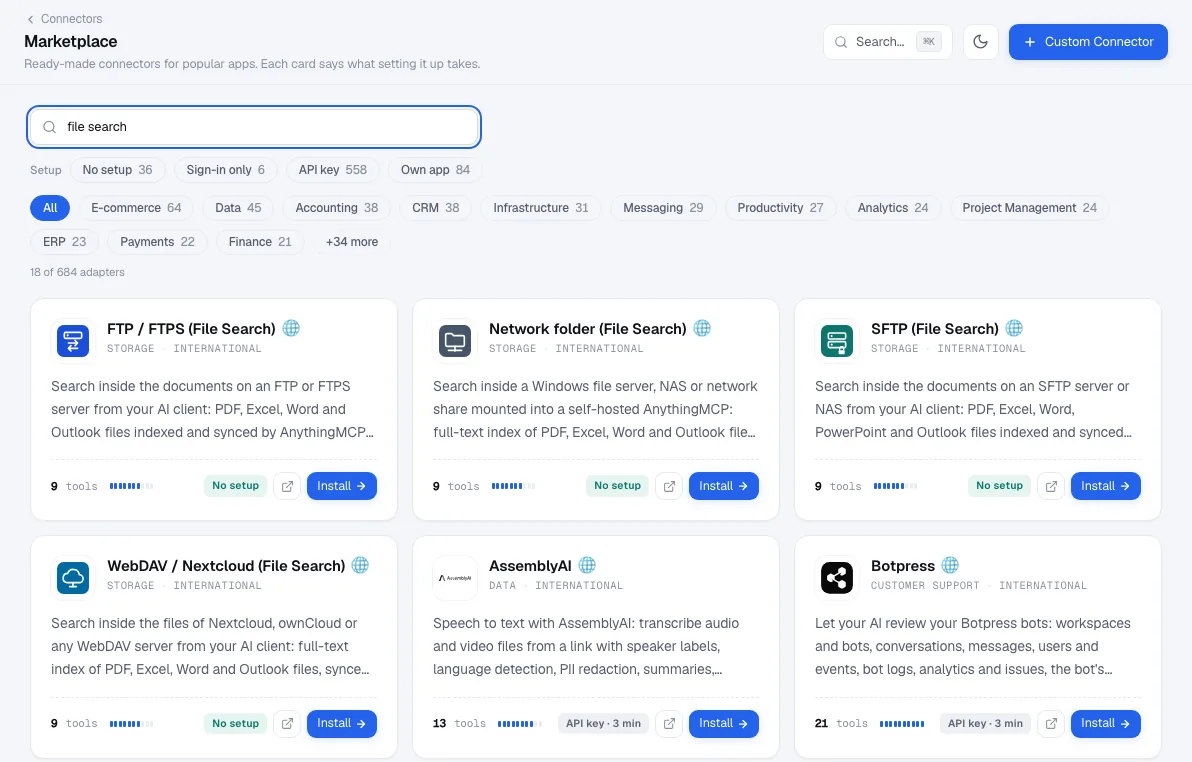
In AnythingMCP apri Connectors → New e scegli File Search. Puoi anche partire dalla voce del Marketplace Synology NAS (File Search) o QNAP NAS (File Search): aprono la stessa procedura guidata con SFTP e porta 22 già impostati.
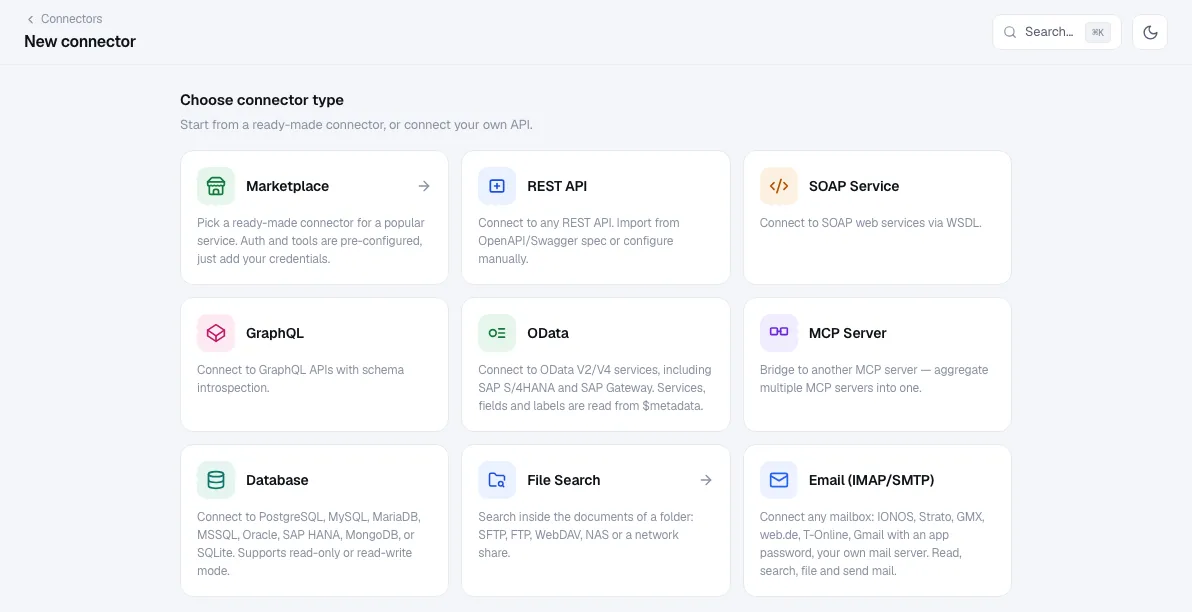
Scegli SFTP, oppure clicca sulla scorciatoia Synology NAS o QNAP NAS. Poi compila:
- Name: ciò che contiene la cartella, non il server ("Listini fornitori", "Archivio progetti"). L'AI lo vede in ogni descrizione degli strumenti.
- Server e Port: l'indirizzo del NAS (dall'esterno, l'indirizzo che il router inoltra) e la porta SFTP.
- User name e Password, oppure una chiave SSH.
- Folder to index: la cartella condivisa. Tutto ciò che sta al suo interno è incluso; le sottocartelle le scegli dopo la scansione.
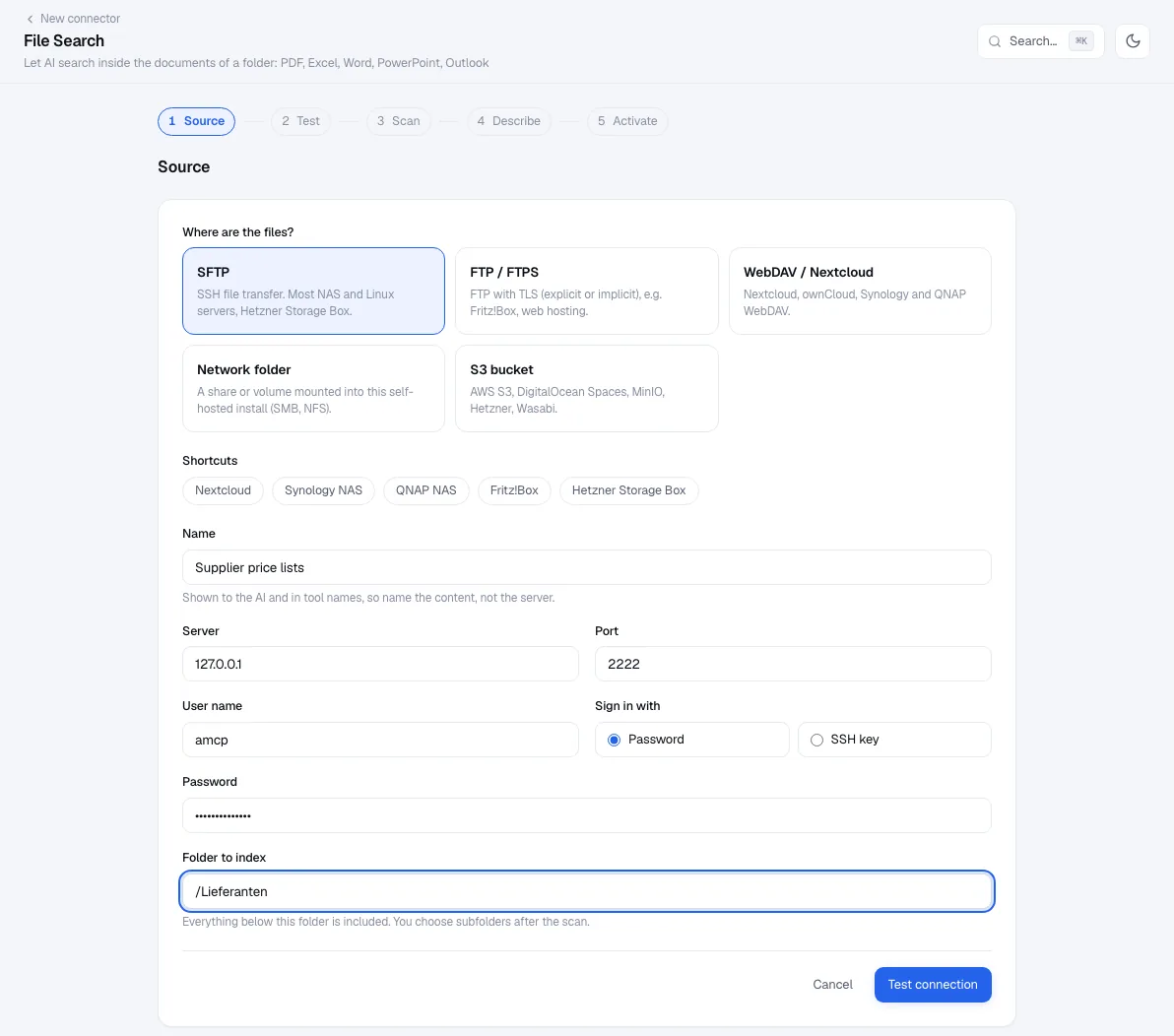
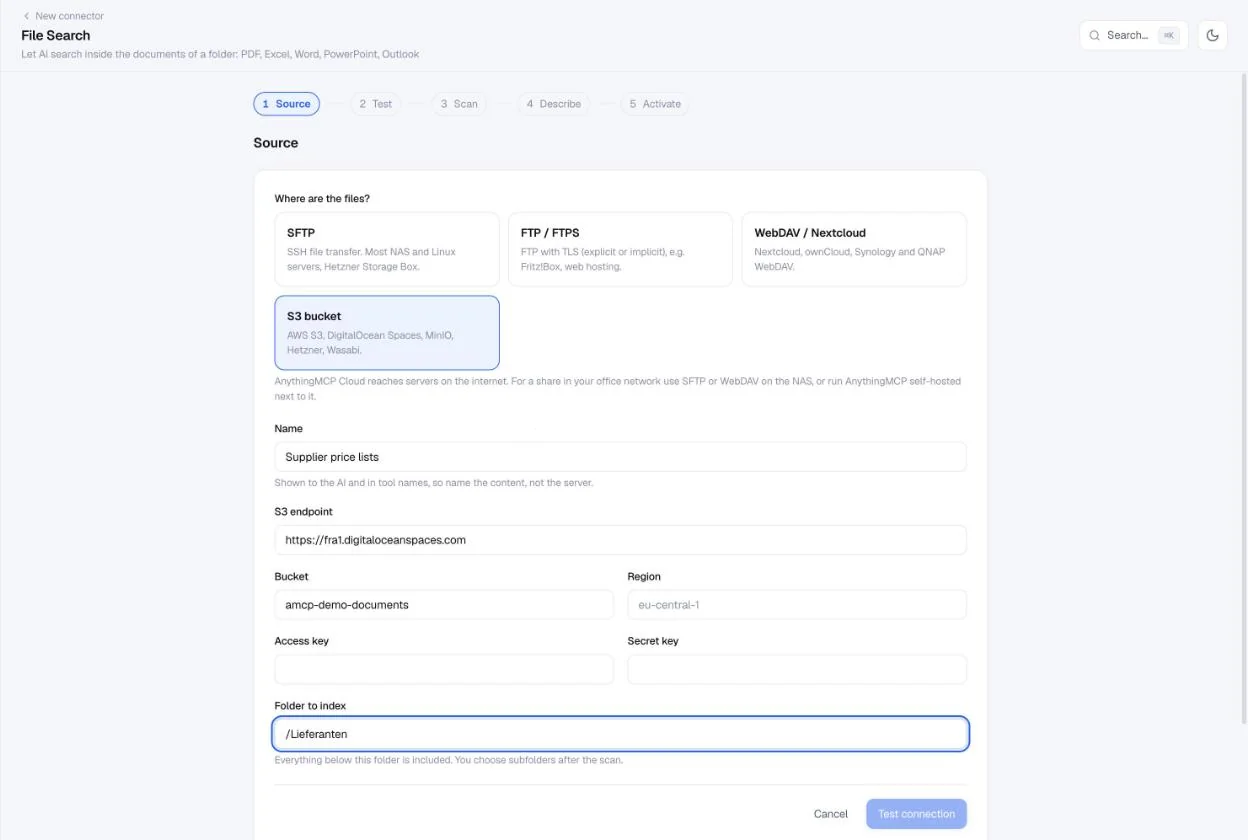
Clicca su Test connection.
Passo 2 — Test
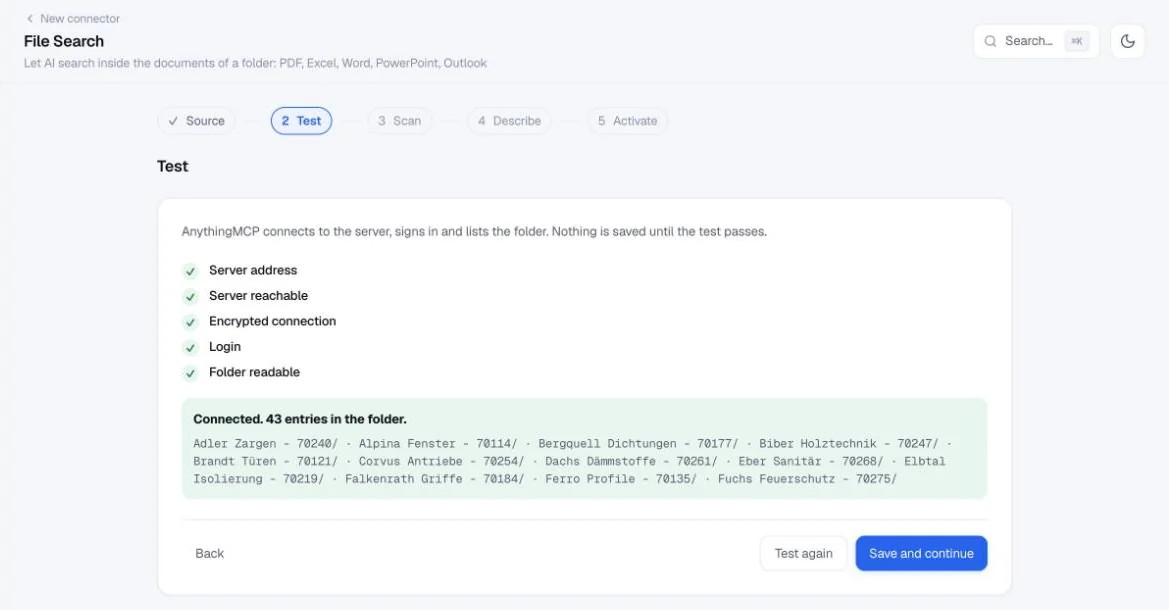
AnythingMCP si connette, esegue l'accesso ed elenca la cartella prima che venga salvato qualsiasi dato. Il risultato è una checklist: indirizzo del server, raggiungibilità, connessione cifrata, identità del server (SFTP e FTPS), login, cartella leggibile.
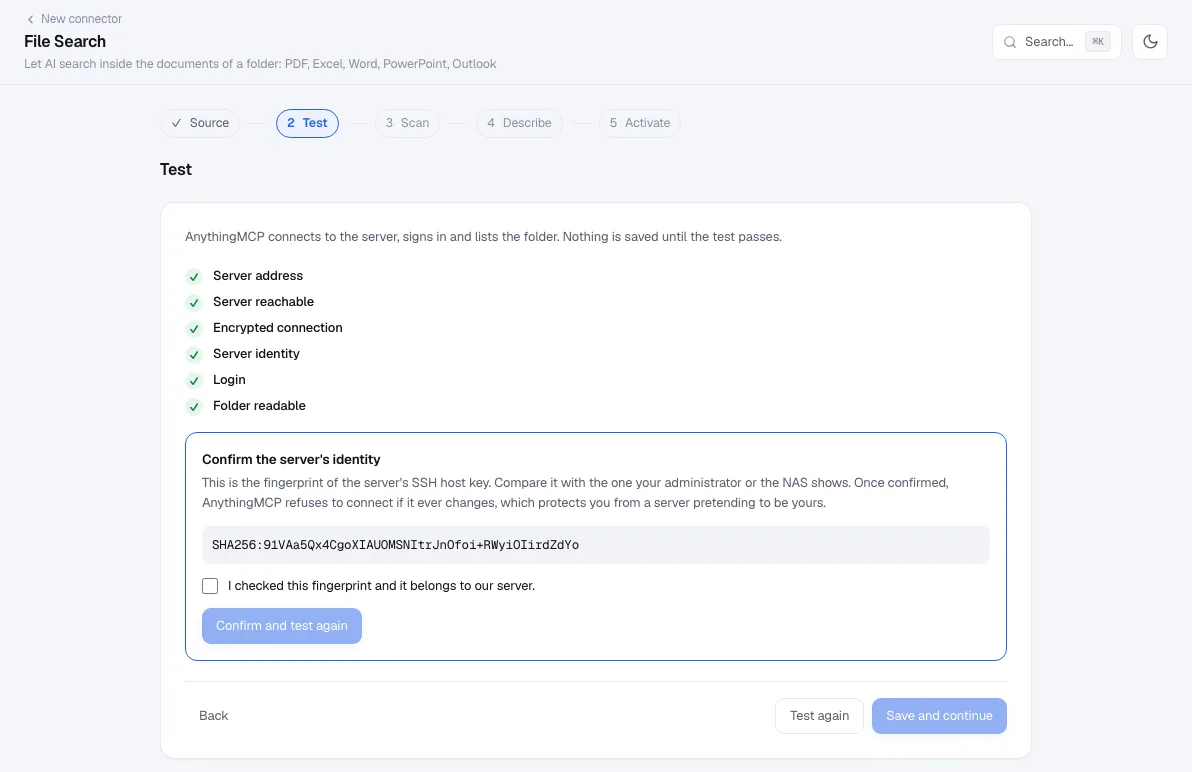
La prima volta la procedura guidata mostra l'impronta della chiave host SSH del NAS. Confrontala con le chiavi host del NAS (dopo aver effettuato l'accesso via SSH, ssh-keygen -lf sui file .pub in /etc/ssh/ le stampa nella stessa forma SHA256), oppure chiedi a chi gestisce il NAS, spunta I checked this fingerprint e clicca su Confirm and test again. Da quel momento AnythingMCP rifiuta una chiave diversa prima di inviare la password, il che ti protegge da un server che finge di essere il tuo.
Quando un controllo fallisce, la procedura guidata indica cosa correggere:
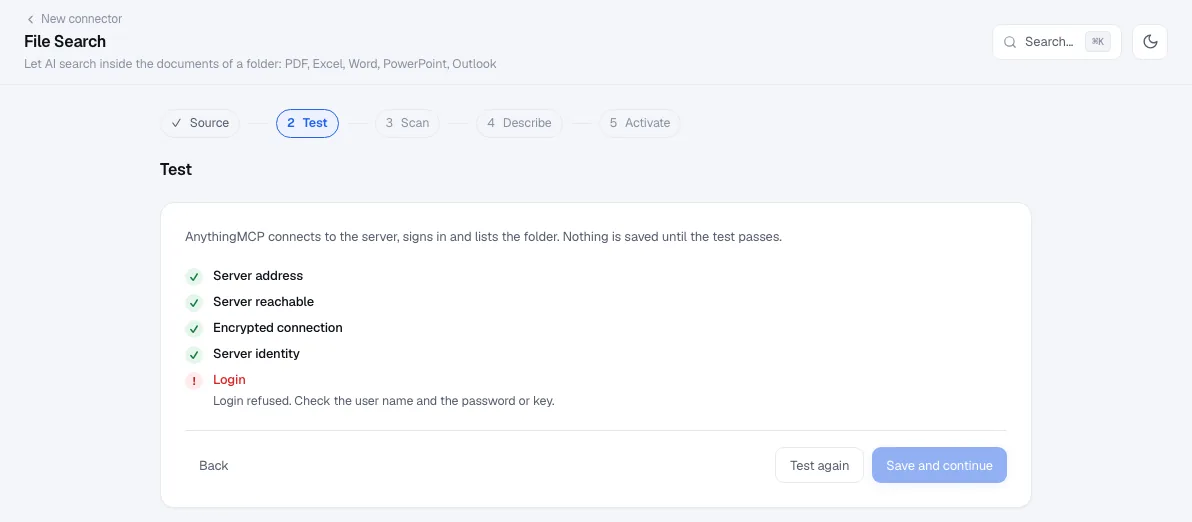
| Controllo fallito | Causa abituale su un NAS |
|---|---|
| Server reachable | Porta non inoltrata, firewall sul NAS o SFTP non attivato |
| This address is in a private network | Sei sul Cloud e hai inserito un indirizzo LAN; usa l'indirizzo pubblico oppure passa al self-hosted |
| Login | Password errata, oppure l'utente non può usare SFTP (Synology Application Privileges, accesso SSH su QNAP) |
| Folder readable | Il percorso non è il nome della cartella condivisa come lo vede SFTP, oppure l'utente non ha il permesso di lettura |
Clicca su Save and continue.
Passo 3 — Scan
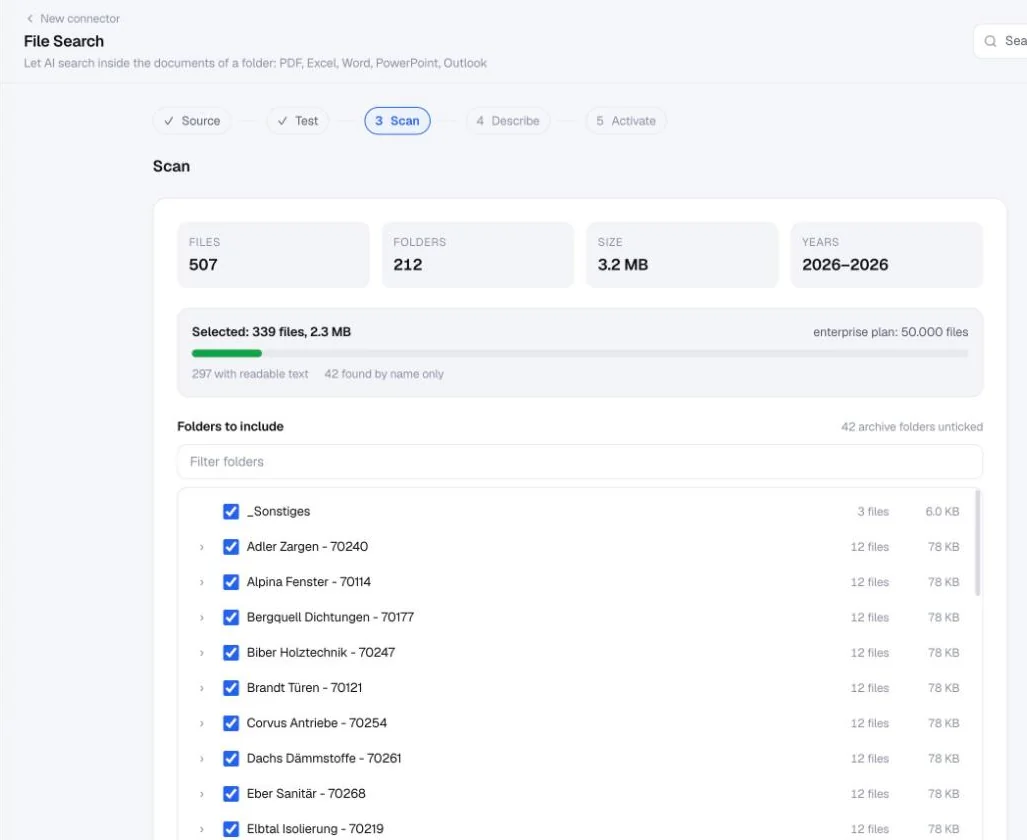
La scansione è una prova a vuoto: AnythingMCP elenca l'intera cartella senza indicizzarla e mostra file, cartelle, dimensione e anni, un albero con il numero di file in ogni sottocartella e i tipi di file.
- Le cartelle di archivio arrivano deselezionate. Le cartelle con nomi come
Alt,Old,Archive…oBackupsono escluse, così l'AI non cita una versione obsoleta. - Restringi la selezione con le spunte delle cartelle, i tipi di file e Changed in (un limite di età).
- La barra del budget confronta la selezione con il tuo piano, inclusi i file degli altri tuoi connettori File Search. Se la selezione supera il piano, non puoi continuare finché non rientra o finché non fai l'upgrade.
Passo 4 — Describe
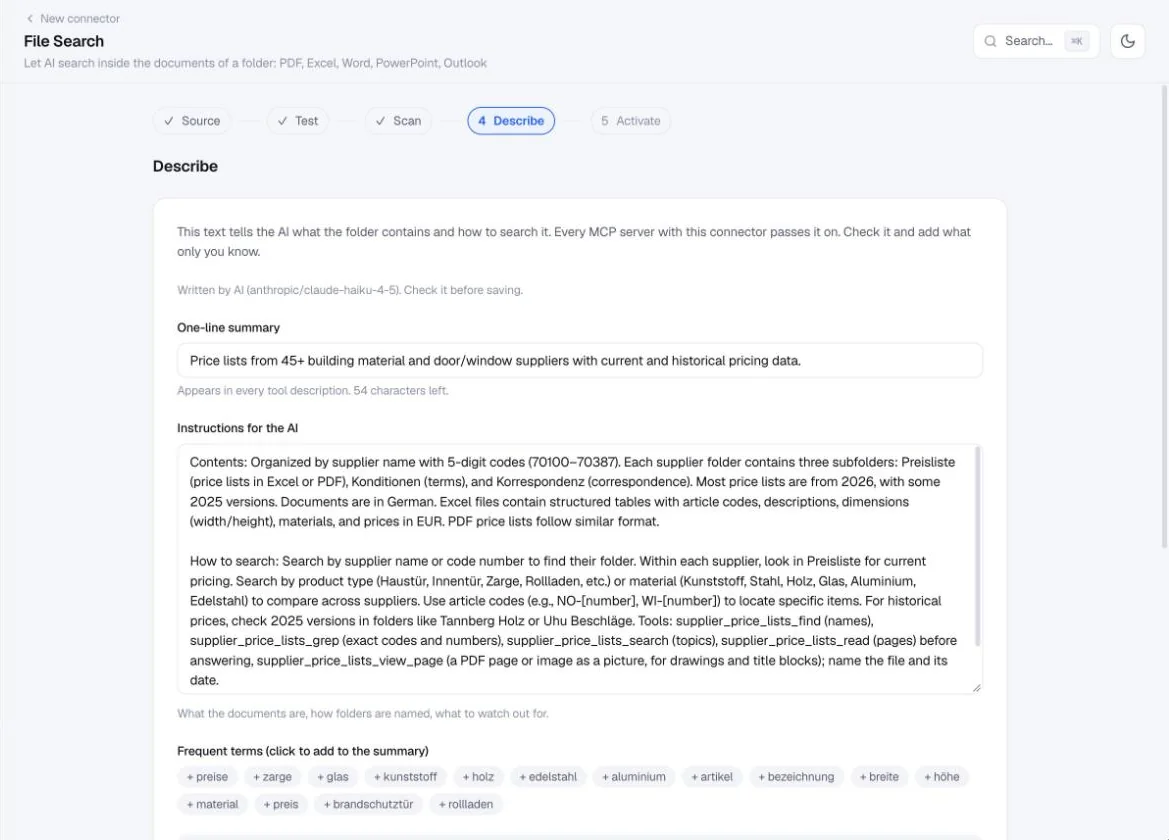
AnythingMCP prepara due testi a partire dalla scansione, e tu li modifichi:
- Riepilogo in una riga, che compare in ogni descrizione degli strumenti, ad esempio "340 documenti in 42 cartelle denominate
<nome> - <numero>, per lo più Excel e PDF, 2024–2026". - Istruzioni per l'AI, che ogni server MCP con questo connettore trasmette: cosa contiene la cartella, come sono denominate le cartelle, quale strumento usare per quale domanda e a cosa fare attenzione.
Senza un modello AI la bozza viene costruita dalla struttura delle cartelle: schemi di denominazione, sottocartelle ricorrenti, tipi di file, anni, lingua e termini frequenti. Se sul server è configurato un modello AI, la procedura guidata può preparare la bozza con l'AI e indica esattamente cosa viene inviato (nomi delle cartelle, nomi dei file e i primi 2.000 caratteri di un massimo di 20 file di esempio, con i dati personali mascherati). Aggiungi ciò che sai solo tu: "i prezzi sono prezzi di listino, salvo che il nome del file dica netto", "l'ultimo listino in una cartella è quello valido".
Passo 5 — Activate
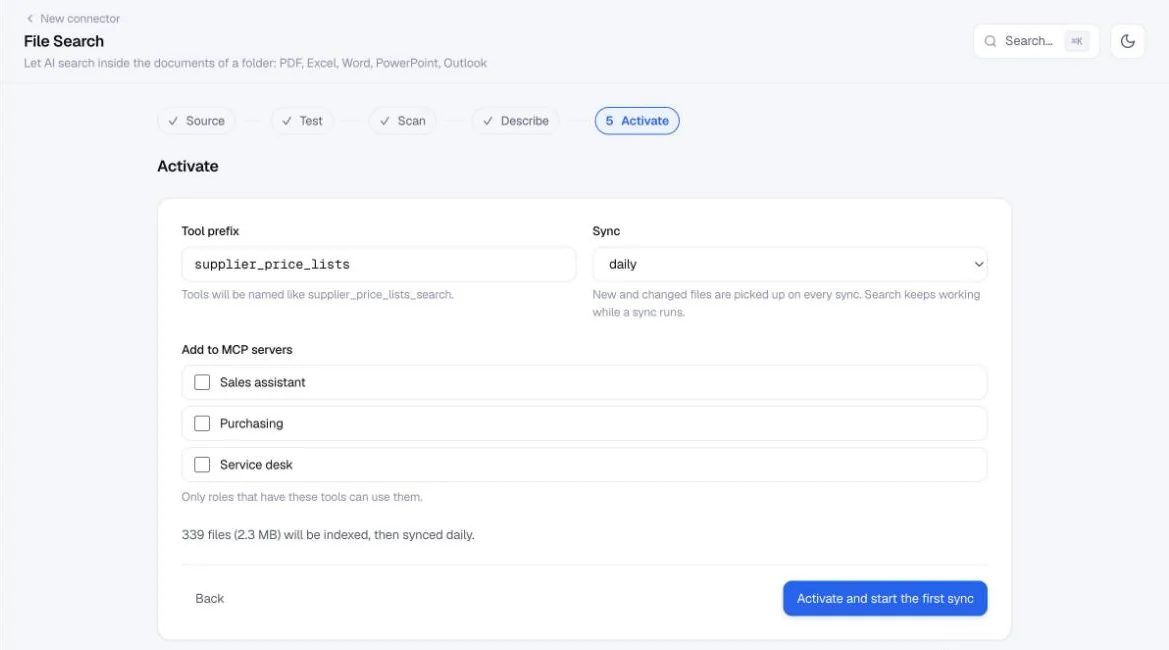
Scegli il prefisso degli strumenti (gli strumenti si chiamano <prefix>_search, <prefix>_read …), l'intervallo di sincronizzazione consentito dal tuo piano e i server MCP che ricevono il connettore. Solo i ruoli che hanno questi strumenti possono usarli. Clicca su Activate and start the first sync.
Segui la prima sincronizzazione
La scheda Files del connettore mostra lo stato mentre la prima sincronizzazione è in corso: file indicizzati rispetto al piano, dimensione, ultima e prossima sincronizzazione, Sync now (un numero al giorno in base al piano), Pause e Edit selection, e la descrizione che riceve l'AI.
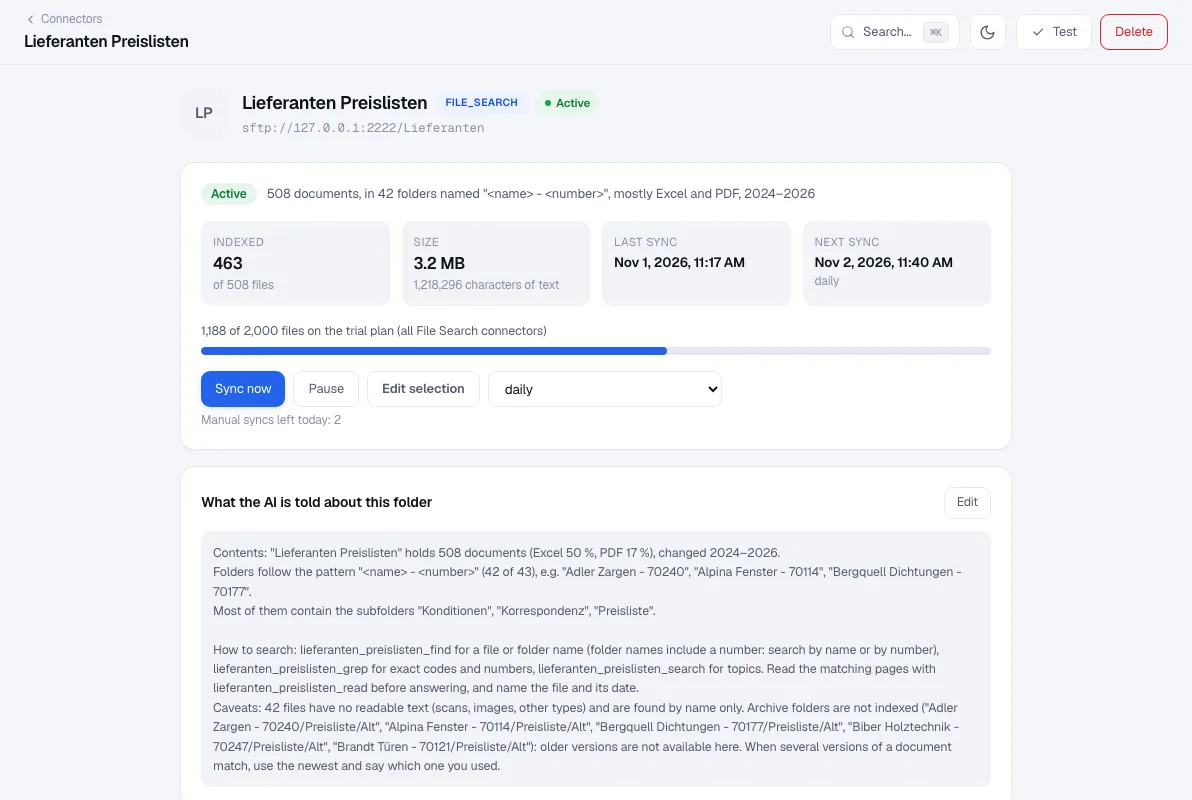
La sincronizzazione gira in un servizio in background separato. Una prima sincronizzazione ampia non rallenta i tuoi client AI, e la ricerca continua a funzionare sull'ultimo indice mentre è in corso una sincronizzazione successiva. Dopo la prima, vengono letti solo i file nuovi e modificati.
Passo 6 — Collega Claude o ChatGPT
In MCP Servers apri il server che hai scelto nel passo 5 e copia il suo URL.
- Claude: Customize → Connectors → + → Add custom connector, incolla l'URL, clicca su Add, poi su Connect e accedi ad AnythingMCP. Il connettore compare anche nell'app desktop di Claude. Dettagli: Synology NAS in Claude, QNAP NAS in Claude.
- ChatGPT: chatgpt.com/plugins → Add → Add custom MCP server, incolla l'URL, mantieni OAuth, crea il plugin e accedi. Solo piani a pagamento. Dettagli: Synology NAS in ChatGPT, QNAP NAS in ChatGPT.
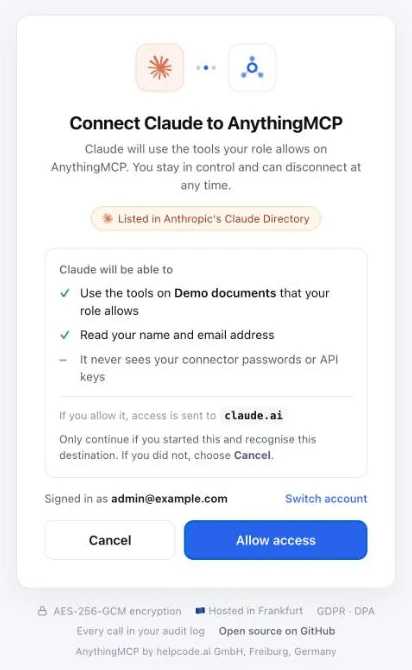
Quando clicchi su Connect in Claude, AnythingMCP ti chiede di confermare. Claude riceve gli strumenti che il tuo ruolo consente su quel server, mai le password o le chiavi API dei tuoi connettori.
Passo 7 — Fai una domanda
Avvia una nuova chat e chiedi del contenuto dei tuoi file, non del NAS:
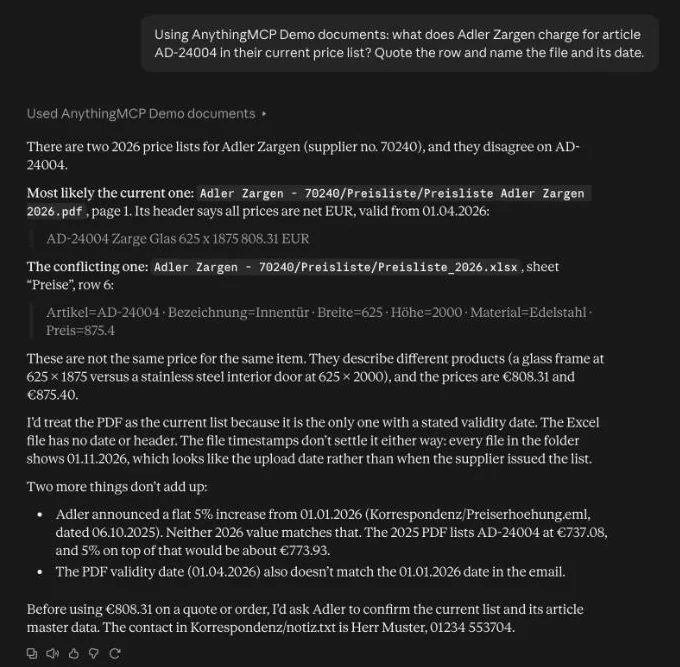
- "Quanto fa pagare Adler Zargen per l'articolo AD-24004 nel suo listino attuale? Cita la riga e indica il file e la sua data."
- "Quali cartelle di fornitori non hanno ancora un listino del 2026?"
- "Riassumi le condizioni di Brandt Türen: termini di pagamento, ordine minimo, trasporto."
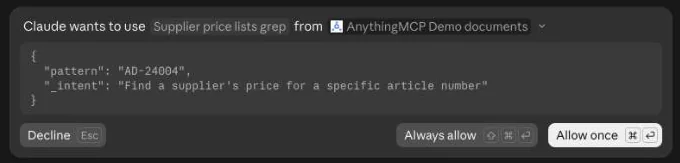
Claude chiede conferma prima di eseguire uno strumento. La richiesta mostra lo strumento e i suoi argomenti: Allow once esegue questa chiamata, Always allow smette di chiedere per quello strumento, Decline la rifiuta.
L'assistente cerca nell'indice, apre la pagina o la riga Excel corrispondente e risponde con il nome del file, la pagina e la data del file. Quando due documenti sono in disaccordo, lo dice e li nomina entrambi invece di sceglierne uno in silenzio.
Piani e limiti
Su AnythingMCP Cloud, ogni piano include File Search entro i suoi limiti, anche la prova di 7 giorni: una sorgente e 500 file nella prova e in Starter (Starter aggiunge i link File Share), tre sorgenti e 2.000 file in Team, entrambi sincronizzati ogni giorno, e fino a 10 sorgenti, 50.000 file, una sincronizzazione ogni 15 minuti, OCR per le scansioni e permessi sulle cartelle in Enterprise. Una sorgente File Search conta come un connettore ai fini del limite di connettori del tuo piano.
In self-hosted, File Search richiede una licenza a pagamento o la prova di 30 giorni (che ha i limiti di Team): Starter una sorgente e 500 file, Team tre e 2.000, Enterprise illimitato con una sincronizzazione ogni 5 minuti, OCR e permessi sulle cartelle. L'edizione Community gratuita non ha File Search dopo la prova.
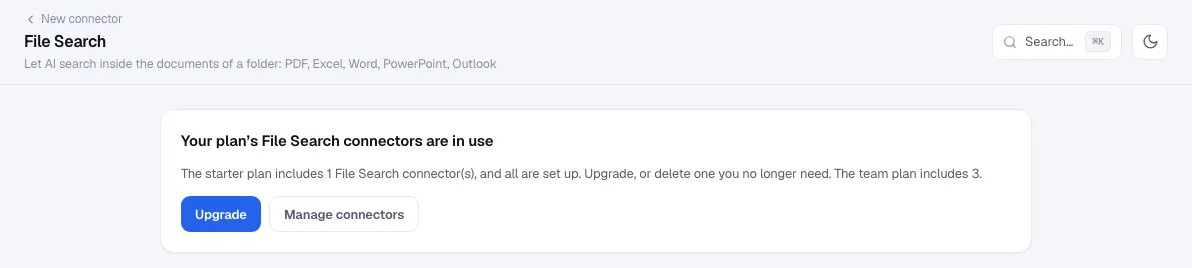
Se in seguito la cartella supera il piano, la sincronizzazione si mette in pausa prima di scaricare qualsiasi cosa. L'AI continua a cercare in ciò che è già indicizzato (e viene avvisata che i file più recenti potrebbero mancare) finché non restringi la selezione o fai l'upgrade. Confronta i piani.
FAQ
Il NAS viene modificato in qualche modo? No. Il connettore elenca e legge soltanto i file. Non esiste alcuno strumento che scriva, rinomini o elimini, e comunque l'utente del NAS dovrebbe avere diritti di sola lettura.
SFTP o WebDAV? Funzionano entrambi. SFTP è integrato in DSM e QTS e fissa la chiave host; WebDAV su HTTPS è l'alternativa quando SSH non è consentito nella tua rete. Le voci del Marketplace aprono la procedura guidata con SFTP.
Devo aprire il NAS a internet? Per AnythingMCP Cloud sì: inoltra la porta SFTP, idealmente limitata per indirizzo di origine. Un AnythingMCP self-hosted nella stessa rete raggiunge il NAS senza alcun port forwarding.
AnythingMCP copia l'intero NAS? No. Conserva il testo estratto dei file selezionati, non i file. Un file viene riletto solo quando cambia, o quando qualcuno chiede il file stesso.
E i PDF scansionati? Le scansioni senza livello di testo vengono trovate per nome. Enterprise le legge con l'OCR.
Colleghi diversi possono vedere cartelle diverse? Sì. Assegna a ogni cartella un connettore dedicato e collegalo ai ruoli giusti, oppure in Enterprise imposta i permessi sulle cartelle per ruolo all'interno di un solo connettore.
Correlati
- Trova un numero di articolo in listini PDF ed Excel, partendo dal listino più recente
- Trova disegni tecnici per codice parte con l'AI
- Cerca in un archivio e-mail di file .msg e .eml con l'AI
- Permessi sulle cartelle per ruolo per la ricerca file con l'AI
- Chat con i tuoi documenti, RAG o File Search: cosa si adatta a un file server aziendale?
- Cerca nel file server aziendale con l'AI
- Cerca nei file di Nextcloud e WebDAV con l'AI
- Condividi file da una chat AI come link di download
- Synology NAS in Claude, ChatGPT, Microsoft Copilot, Gemini; QNAP NAS in Claude, ChatGPT, Microsoft Copilot, Gemini
Questa guida ti è stata utile?