
In breve
Lascia che Claude o ChatGPT trovino un disegno tecnico per codice articolo, numero di disegno o materiale in un archivio di migliaia di disegni PDF, leggano il cartiglio e indichino la revisione corrente. Cosa funziona con i disegni PDF, cosa si trova solo per nome (DWG, DXF, STEP) e come configurarlo con AnythingMCP File Search.
Prova a chiedere
Prompt di esempio per Network folder (File Search)
Clicca su un prompt per copiarlo. Incollalo in Claude, ChatGPT, Cursor, Gemini, Copilot o OpenClaw per eseguirlo contro questo connettore.
Claude è un'AI e può sbagliare. Verifica sempre le risposte.
TL;DR: nella maggior parte delle aziende di ingegneria l'archivio dei disegni è un albero di cartelle con disegni PDF esportati dal CAD, con il codice articolo nel cartiglio. AnythingMCP File Search indicizza il testo di ogni pagina, così Claude o ChatGPT possono trovare un disegno per codice articolo, numero di disegno, materiale o cliente, aprire il cartiglio e rispondere con il file, la revisione e la sua data. I file CAD nativi (DWG, DXF, STEP) si trovano solo per nome e cartella: l'indice legge i PDF, non la geometria CAD. Tieni un PDF accanto a ogni disegno e avrai coperti entrambi.
La domanda che fa perdere dieci minuti
"Qual è il disegno del codice 4711-200 e qual è la revisione corrente?"
La risposta è nella pagina 1 di un PDF da qualche parte in Drawings/Conveyor/Assemblies/, a meno che non sia in Drawings/Customer projects/2024/, oppure il file porta il nome dell'assieme e il codice compare solo nella sua distinta base. La ricerca di Windows non guarda in modo affidabile dentro i PDF su una condivisione di rete, il sistema PDM non è aperto su ogni scrivania e il collega che conosce la struttura è in ferie.
Cosa legge File Search in un archivio di disegni
| File | Cosa può usare l'AI |
|---|---|
| Disegni PDF esportati dal CAD | Il testo di ogni pagina: cartiglio (numero di disegno, codice articolo, titolo, materiale, scala, revisione, data, autore), note, distinte base, quote come testo |
| Disegni scansionati come PDF | Trovati per nome; letti con OCR in Enterprise |
| Distinte base e registri dei disegni in Excel / CSV | Ogni riga con i nomi delle colonne, ad es. Pos=3 · Part=4711-200 · Qty=2 · Material=1.4301 |
Documenti Word, rapporti di prova, e-mail (.msg, .eml) | Il testo, le e-mail con i loro allegati |
| DWG, DXF, STEP, IGES, file CAD nativi, scansioni TIFF | Trovati solo per nome e cartella, con dimensione e data |
Un test rapido per i tuoi disegni: apri un PDF e prova a selezionare il testo nel cartiglio. Se ci riesci, File Search può leggerlo. Alcune esportazioni CAD disegnano il testo come linee (spesso con font a tratti specifici del CAD); quei PDF non hanno un livello di testo e si comportano come scansioni. La maggior parte dei sistemi CAD ha un'opzione di esportazione che mantiene il testo come testo, il che rende anche i PDF più leggeri.
Configurazione
- Collega l'archivio come connettore File Search. In self-hosted, monta la condivisione dei disegni in sola lettura e scegli Network folder (come fare). Sul Cloud, esponila tramite SFTP, FTPS o WebDAV (NAS passo dopo passo).
- Scansiona e seleziona. La scansione mostra il numero di file per cartella e per tipo. Lascia deselezionate le cartelle
Old,ArchiveoSuperseded, così le revisioni ritirate non vengono mai citate. Se l'archivio supera il tuo piano, seleziona le linee di prodotto su cui vengono poste più domande, oppure contattaci per Enterprise (fino a 50.000 file sul Cloud, illimitati in self-hosted). - Descrivi le convenzioni. Spiega all'AI ciò che sa solo il tuo team, ad esempio: "I nomi dei file sono
<numero di disegno>_<revisione>.pdf. Il codice articolo è nel campo 'Part No.' del cartiglio. Le lettere di revisione crescono A, B, C; la lettera più alta è quella corrente. Gli assiemi elencano i loro componenti nell'ultima pagina." - Dai un prefisso agli strumenti in base al contenuto, ad es.
drawings, e assegna il connettore ai ruoli di progettazione, produzione e assistenza.
Come l'assistente trova un disegno
“Qual è il disegno del codice 4711-200 e qual è la revisione corrente?”
File Searchdrawings_grepdrawings_finddrawings_read_grepcerca4711-200letteralmente in tutte le pagine. Trova il cartiglio del disegno del componente e ogni distinta base che usa il componente, ciascuno con due righe di contesto, la pagina e la data del file._findcontrolla i nomi dei file per lo stesso numero, il che individua i file DWG e STEP del componente e altre revisioni del PDF._readapre la pagina 1 della corrispondenza migliore per leggere il cartiglio: titolo, materiale, revisione, data.- La risposta: "Il componente 4711-200 'Piastra di supporto' è il disegno
4711-200_C.pdfin Drawings/Conveyor/Parts (revisione C, 3 marzo 2026, materiale 1.4301). La revisione B è nella stessa cartella. Il componente è usato negli assiemi 4700-000 (pos. 3) e 4720-000 (pos. 7). Un DWG con lo stesso numero si trova accanto al PDF."
Codici articolo e disegni inventati, a scopo illustrativo.
Domande che funzionano bene
- "Trova il disegno del codice 4711-200 e dammi il PDF."
- "Quali assiemi usano il codice 4711-200? Elenca numero di disegno e posizione."
- "Mostra tutti i disegni in Conveyor/Assemblies modificati da marzo 2026."
- "Quali disegni specificano il materiale 1.4404?"
- "Esiste un rapporto di prova per il disegno 4720-000 revisione C?"
L'assistente consegna il disegno stesso con _get_file: un link interno temporaneo che si apre per i membri del tuo workspace che hanno effettuato l'accesso.
Limiti da conoscere
- Nessuna geometria. File Search non interpreta il disegno in sé, solo il suo testo. "Trova la staffa con due fori da 12 mm" funziona solo se questo è scritto da qualche parte come testo.
- I formati CAD nativi non vengono letti. DWG, DXF, STEP e simili sono elencati per nome e cartella. Per cercarne il contenuto serve un'esportazione PDF (o un connettore PDM).
- Le revisioni vengono stabilite dall'AI in base a ciò che legge. Inserisci la revisione nel nome del file o nel cartiglio e indica nelle istruzioni del connettore quale sia quella corrente. Lascia fuori dall'indice le revisioni ritirate.
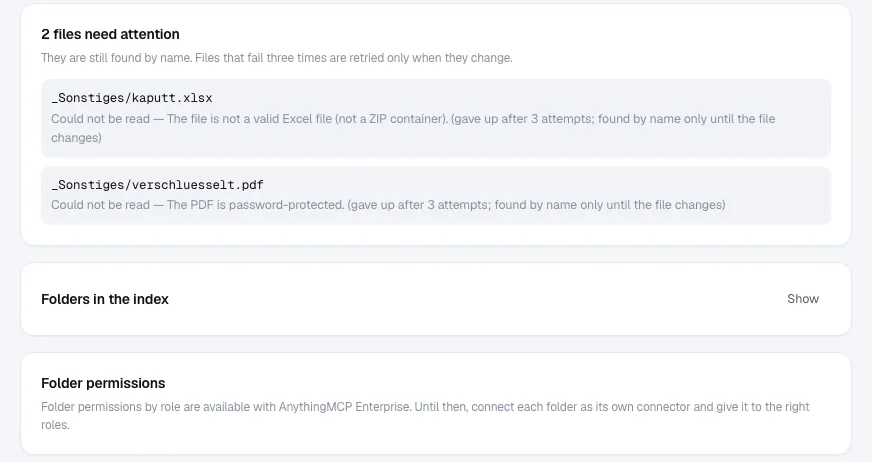
- Le scansioni richiedono l'OCR, che fa parte di Enterprise.
Piani e permessi
Gli archivi di disegni sono grandi. Su AnythingMCP Cloud, Starter copre 500 file e Team 2.000; Enterprise arriva fino a 50.000 file con una sincronizzazione ogni 15 minuti, OCR per i disegni scansionati e permessi per cartella in base al ruolo (ad esempio: l'assistenza vede solo Released/, la progettazione vede tutto). Enterprise self-hosted non ha limiti di file e sincronizza ogni 5 minuti. Confronta i piani.
FAQ
I nostri disegni escono dall'azienda? In self-hosted l'indice resta sul tuo server e al provider AI arriva solo ciò che uno strumento restituisce per una domanda (un elenco di corrispondenze, il testo di un cartiglio). Sul Cloud il testo estratto è memorizzato nel tuo workspace a Francoforte; i file stessi non vengono conservati.
Può cercare nei file DXF? Il DXF è testo. Al momento no. DXF, DWG e altri formati CAD si trovano per nome e cartella.
Sostituisce il nostro PDM o ERP? No. Rende l'archivio PDF ricercabile dall'assistente AI che il tuo team già usa. Anagrafica articoli, strutture di distinta base e stato di rilascio restano nel PDM o nell'ERP, che puoi collegare come ulteriori connettori.
Correlati
- Cerca in un NAS Synology o QNAP con Claude e ChatGPT, passo dopo passo
- Trova un codice articolo in listini PDF ed Excel
- Cerca in un archivio e-mail di file .msg e .eml con l'AI
- Permessi per cartella in base al ruolo per la ricerca file con AI
- Chatta con i tuoi documenti, RAG o File Search: cosa si adatta a un file server aziendale?
- Cerca nel file server aziendale con l'AI
- Network folder (self-hosted) in Claude, ChatGPT, Microsoft Copilot, Gemini
Questa guida ti è stata utile?