
摘要
让销售、采购和服务团队共用一个覆盖公司共享盘的 AI 文件搜索,同时让每个角色只能看到自己的文件夹。了解 AnythingMCP Enterprise 文件夹权限的工作方式(允许、拒绝、拒绝优先)、如何规划规则,以及不使用 Enterprise 时的替代方案。
试试这样问
Network folder (File Search) 的示例提示
点击任意提示即可复制,然后粘贴到 Claude、ChatGPT、Cursor、Gemini、Copilot 或 OpenClaw 中,在该连接器上运行。
Claude 是 AI,可能会出错。请核对回答。
TL;DR: 能够搜索公司共享盘的 AI 助手,不应该把采购条件展示给实习生,也不应该把人事文件夹展示给所有人。AnythingMCP 在三个层面控制这一点:谁能使用文件工具(MCP 角色)、哪个文件夹是一个连接器(每个文件夹一个连接器),以及在 Enterprise 版中,单个连接器内按角色设置的文件夹权限:针对文件夹的允许和拒绝规则,其中拒绝优先。这些规则适用于所有 File Search 工具,因此被隐藏的文件夹不会被搜到、不会被列出、不会被读取,也不会作为文件发放出去。
三个控制层面
| 层面 | 决定什么 | 版本 |
|---|---|---|
| MCP 角色 | 哪些角色能使用某个连接器的工具,通过其角色所对应的 MCP 服务器和工具权限实现 | 所有版本 |
| 每个文件夹一个连接器 | 「知识库」面向所有人,「供应商条件」面向采购:两个连接器,两类受众 | 所有包含 File Search 的套餐 |
| 文件夹权限 | 在单个连接器内,每个角色可以看到哪些文件夹 | Enterprise(云端和自托管) |
对于少量界限清晰的文件夹,前两种方式就足够了。当一个共享盘涉及许多部门,而你希望用一个搜索覆盖每个人有权查看的内容,而不是维护五个连接器和五套工具时,文件夹权限就能发挥价值。
文件夹权限的工作方式
打开连接器的 Files 标签页,进入 Folder permissions。每条规则由三部分组成:一个角色、允许或拒绝,以及连接器内的一个文件夹(相对于你所索引文件夹的路径,例如 Purchasing/Conditions)。一条规则覆盖该文件夹及其下的所有内容。
- 没有规则的角色可以看到所有内容。 规则是按角色设置的:某个角色的规则不会改变其他角色所看到的内容。
- 允许规则会限制角色。 允许规则会把角色限制在这些文件夹及其子文件夹内。没有任何允许规则的角色不受限制。
- 多个角色会叠加。 拥有多个角色的用户,可以看到其任一角色所允许的文件夹。如果其中某个角色没有允许规则,该角色不受限制,因此该用户可以看到所有文件夹。
- 拒绝始终优先。 拒绝规则会隐藏文件夹,即使该文件夹位于某条允许规则所开放的文件夹之内,也无论该规则属于用户的哪个角色。
- 管理员可以看到所有文件夹。 工作区管理员从不受限,因此可以检查连接器中包含的内容。
- 所有工具都遵守规则。 搜索、查找、列出、精确搜索、读取以及文件链接,都只在用户可访问的文件夹内工作。
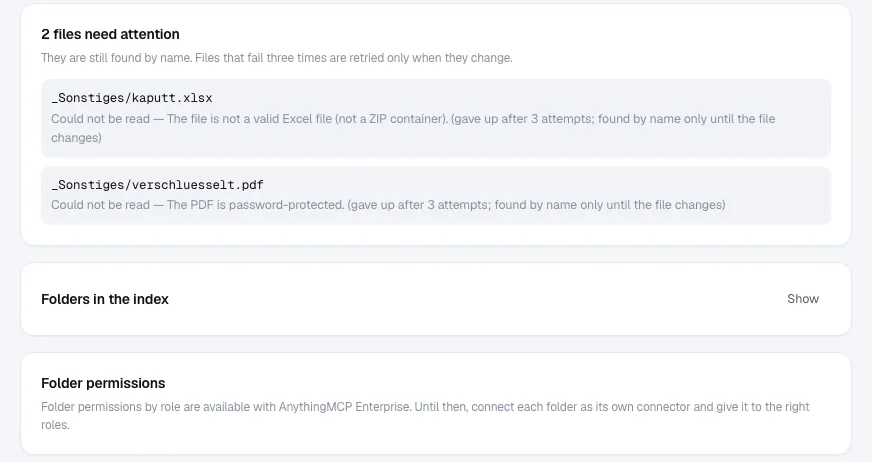
规划规则:一个示例
一家虚构的批发商连接了它的共享盘 Company,其顶层文件夹如下:Products(数据表、产品目录)、Sales(报价、客户档案)、Purchasing(价格表、条件、合同)、Service(手册、报告)和 Management。
| 角色 | 规则 | 文件夹 |
|---|---|---|
| Sales | Allow | Products |
| Sales | Allow | Sales |
| Purchasing | Allow | Products |
| Purchasing | Allow | Purchasing |
| Purchasing | Deny | Purchasing/Contracts |
| Service | Allow | Products/Datasheets |
| Service | Allow | Service |
结果如下:销售询问某位客户的最近一次报价,可以从 Sales 中得到答案;采购能在 Purchasing 中找到价格,但找不到框架合同;服务团队能找到手册和数据表。这三个角色都看不到 Management,因为每个角色都被限制在各自允许的文件夹内。没有规则的 Management 角色可以看到所有内容,管理员也一样。
请从角色的角度来编写规则:先写出每个角色需要什么(允许),再剔除例外情况(拒绝)。这样读起来就像一份简短的清单,也便于与各部门负责人一起审阅。
请记住,规则只会收窄它们所属的角色,不影响其他任何对象。拥有该连接器工具、却不属于任何受限角色的用户,可以看到所有文件夹。请先决定谁能使用这些工具(MCP 角色),再在这些角色内部进行限制;如果要对一个本来应该看到所有内容的角色隐藏某个文件夹,请给该角色添加一条拒绝规则。
测试一下
- 使用一个不是工作区管理员、且只拥有你要检查的那个角色的测试用户(或者请该角色的同事协助)。
- 用该用户从 Claude 或 ChatGPT 登录(OAuth,而不是 API 密钥),先询问位于允许文件夹中的内容,再询问位于被拒绝文件夹中的内容,例如「找出与 Kessler 的框架合同」。
- 第一个问题会返回文件和页码;第二个问题没有任何匹配结果,就好像该文件夹不存在一样。
- 查看审计日志:每一次搜索和读取都会记录用户、工具和参数。
没有 Enterprise:每个文件夹一个连接器
在 Starter 和 Team 套餐上(以及试用期内的自托管 Community 版),请把每个有独立受众的文件夹连接为各自的 File Search 连接器,并把每个连接器分配给应该使用它的 MCP 服务器和角色。这样,连接器的工具前缀会告诉 AI 它正在搜索哪个文件夹(products_search、purchasing_search)。每个套餐的 File Search 连接器数量是上限:Starter 为一个,Team 为三个。比较套餐。
Enterprise 还为 File Search 增加了什么
- 工作区策略:公开分享链接的开启或关闭、链接的最长有效期、AI 起草文件夹描述的开启或关闭、明文(未加密)FTP 的开启或关闭。
- 针对扫描版 PDF 的 OCR。
- 同步:云端每 15 分钟一次,自托管每 5 分钟一次;云端最多支持 50,000 个文件(自托管不限)。
单点登录和 SCIM 可以让角色与你的目录保持一致,它们属于 Enterprise 自托管版或专属实例的一部分。请参阅 AnythingMCP Enterprise。
FAQ
文件夹权限会改变文件服务器上的任何设置吗? 不会。它们只决定 AnythingMCP 向每个用户返回什么内容。NAS 或共享盘保留自己的权限,而 File Search 所用的账户在那里应当只有只读权限。
AI 能通过换一种问法绕过这些规则吗? 不能。规则在服务器端针对每次工具调用生效,且发生在结果汇总之前。模型从未收到用户文件夹之外的文件,所以也就没有什么可以“说服”它的。唯一的例外不在模型,而在连接方式:使用 MCP API 密钥发起的调用并未绑定到某个用户,因此文件夹规则不适用于这些调用。
这些规则会跟随共享盘本身的权限吗? 不会,AnythingMCP 不会读取共享盘的 ACL。你需要在 AnythingMCP 中按角色设置规则。请保持规则简短:每个角色只设置少量允许规则和几条拒绝例外。
相关内容
- MCP 治理、用户角色与权限
- 用 Claude 和 ChatGPT 搜索 Synology 或 QNAP NAS:分步指南
- 在 PDF 和 Excel 价格表中查找商品编号
- 用 AI 搜索由 .msg 和 .eml 文件组成的邮件归档
- 与你的文档对话、RAG 还是 File Search:哪种更适合公司文件服务器?
- 用 AI 搜索你的公司文件服务器
- 将 AI 聊天中的文件作为下载链接分享
这份指南对你有帮助吗?