
跳过安装。2 分钟内即可运行。
在 cloud.anythingmcp.com 开始免费试用,一键添加 Synology NAS (File Search),然后将你的 AI 客户端(Claude、ChatGPT、Copilot 或 Cursor)指向生成的 MCP 端点。无需 Docker,无需 git clone,无需任何工程经验。
摘要
约 20 分钟,让群晖或威联通 NAS 上的文档可以在 Claude 和 ChatGPT 中被搜索:SFTP 用户、File Search 向导(Source、Test、Scan、Describe、Activate)、首次同步和第一个问题。附截图,适用于 AnythingMCP Cloud 和自托管。
试试这样问
Synology NAS (File Search) 的示例提示
点击任意提示即可复制,然后粘贴到 Claude、ChatGPT、Cursor、Gemini、Copilot 或 OpenClaw 中,在该连接器上运行。
Claude 是 AI,可能会出错。请核对回答。
TL;DR: 在 NAS 上开启 SFTP,创建一个只能读取某一个共享文件夹的用户,然后在 AnythingMCP 中运行 File Search 向导:它会测试连接、扫描文件夹、为 AI 起草一段说明,并开始首次同步。接着把你的 AnythingMCP 服务器添加到 Claude 或 ChatGPT,就可以询问文件内容了。回答会注明文件名、页码和文件日期。NAS 上不会写入任何内容。
| 概览 | |
|---|---|
| 支持 | Synology DSM 7、QNAP QTS 和 QuTS hero,任何支持 SFTP 或 WebDAV 的 NAS |
| AI 客户端 | Claude、ChatGPT、Microsoft Copilot、Gemini、Cursor,以及任何支持远程 MCP 服务器的客户端 |
| 访问权限 | 只读:连接器只列出和读取,绝不写入、重命名或删除 |
| 文件 | PDF、Excel、Word、PowerPoint、带附件的 Outlook .msg 和 .eml、文本格式;其他文件仅按文件名查找 |
| 耗时 | 约 20 分钟,外加首次同步 |
| 托管方式 | AnythingMCP Cloud(NAS 可从互联网访问)或自托管(NAS 位于你的网络内) |
云端还是自托管:先做决定
两种方式的向导完全相同,区别在于 AnythingMCP 如何连接到 NAS。
- AnythingMCP Cloud 通过互联网连接。NAS 需要提供可从外部访问的 SFTP(或基于 HTTPS 的 WebDAV),通常需要在路由器上做端口转发。Cloud 会拒绝私有网络中的地址,因此
192.168.x.x在这里无法使用。Cloud 永远不会访问 SMB(端口 445):它不应暴露在互联网上。 - 自托管 AnythingMCP 运行在你的网络内,通过本地地址访问 NAS,无需向互联网开放任何端口。它还可以为通过 SMB 或 NFS 挂载到安装环境中的共享建立索引(Network folder);该方式请参阅用 AI 搜索公司文件服务器。
如果文件完全不能离开你的网络,请选择自托管。只有工具针对某个问题返回的内容(匹配列表、某一页的文本)才会到达 AI 提供商。
步骤 0 — 准备 NAS
创建一个专用用户。它只需要对你想搜索的那一个共享文件夹拥有读取权限,其他权限都不要。切勿使用管理员账户。
群晖 DSM
- 控制面板 → 文件服务 → FTP,向下滚动到 SFTP,勾选 启用 SFTP 服务(端口默认为 22,除非你修改它)。
- 控制面板 → 用户和群组 → 新增:创建一个类似
ai-reader的用户。在 分配共享文件夹权限 中,对该文件夹(例如Documents)授予 只读,其他所有文件夹设为 无权限。 - 如果你按用户限制应用程序(应用程序权限),请为该用户允许 SFTP。
- 使用 AnythingMCP Cloud 时:在路由器上把 SFTP 端口转发到 NAS,并在路由器支持的情况下限制来源地址。
更喜欢 WebDAV?安装 WebDAV Server 套件并使用 HTTPS(端口 5006)。向导中的 WebDAV / Nextcloud 卡片用于填写地址。
威联通 QTS / QuTS hero
- 控制台 → 网络和文件服务 → Telnet/SSH:允许 SSH 并勾选 允许 SFTP。
- 控制台 → 用户 → 创建:创建一个类似
ai-reader的用户,对该共享文件夹设为 只读,对其他文件夹设为 拒绝。较新的 QTS 版本允许你选择哪些用户可以通过 SSH/SFTP 登录;请在那里添加该用户。 - 使用 AnythingMCP Cloud 时:在路由器上转发 SFTP 端口。
通过 SFTP 登录 NAS 时,共享文件夹显示在顶层,所以你要建立索引的文件夹通常是 /Documents 或 /Lieferanten,而不是 /volume1/... 这样的卷路径。
步骤 1 — Source
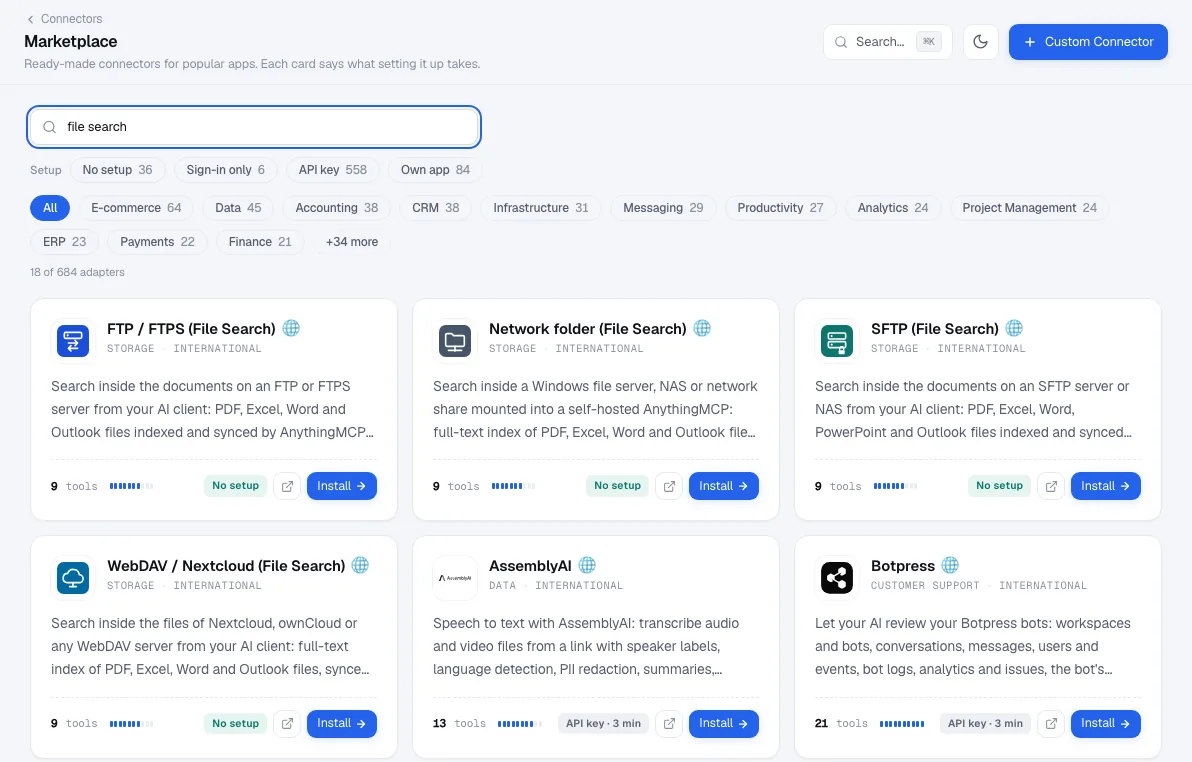
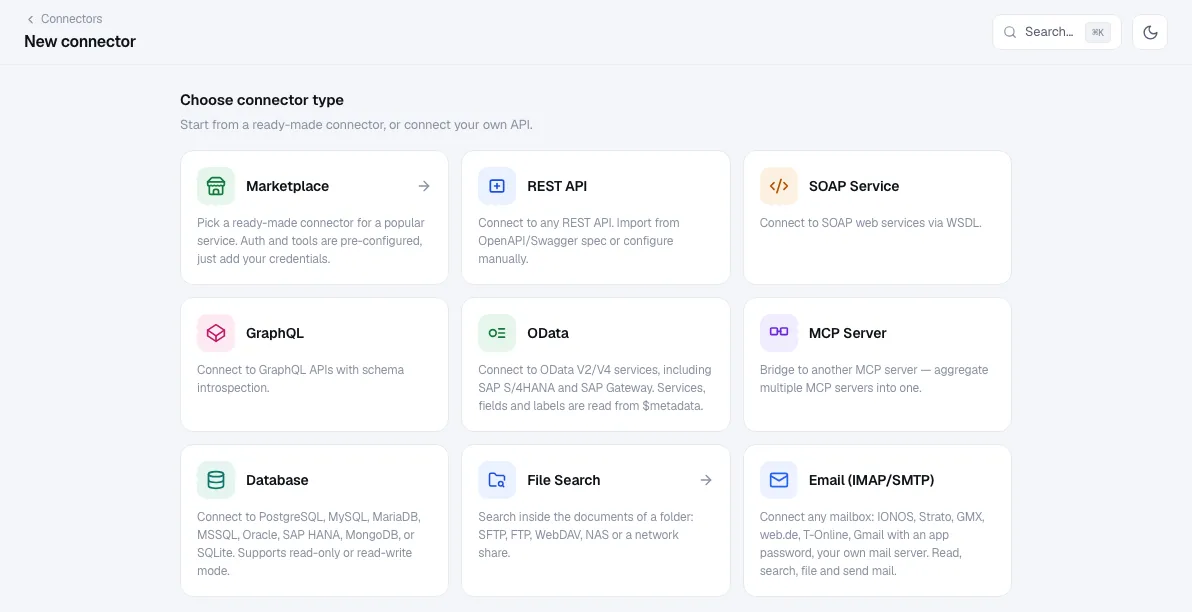
在 AnythingMCP 中,打开 Connectors → New 并选择 File Search。你也可以从 Marketplace 条目 Synology NAS (File Search) 或 QNAP NAS (File Search) 开始:它们会打开同一个向导,并预设好 SFTP 和端口 22。
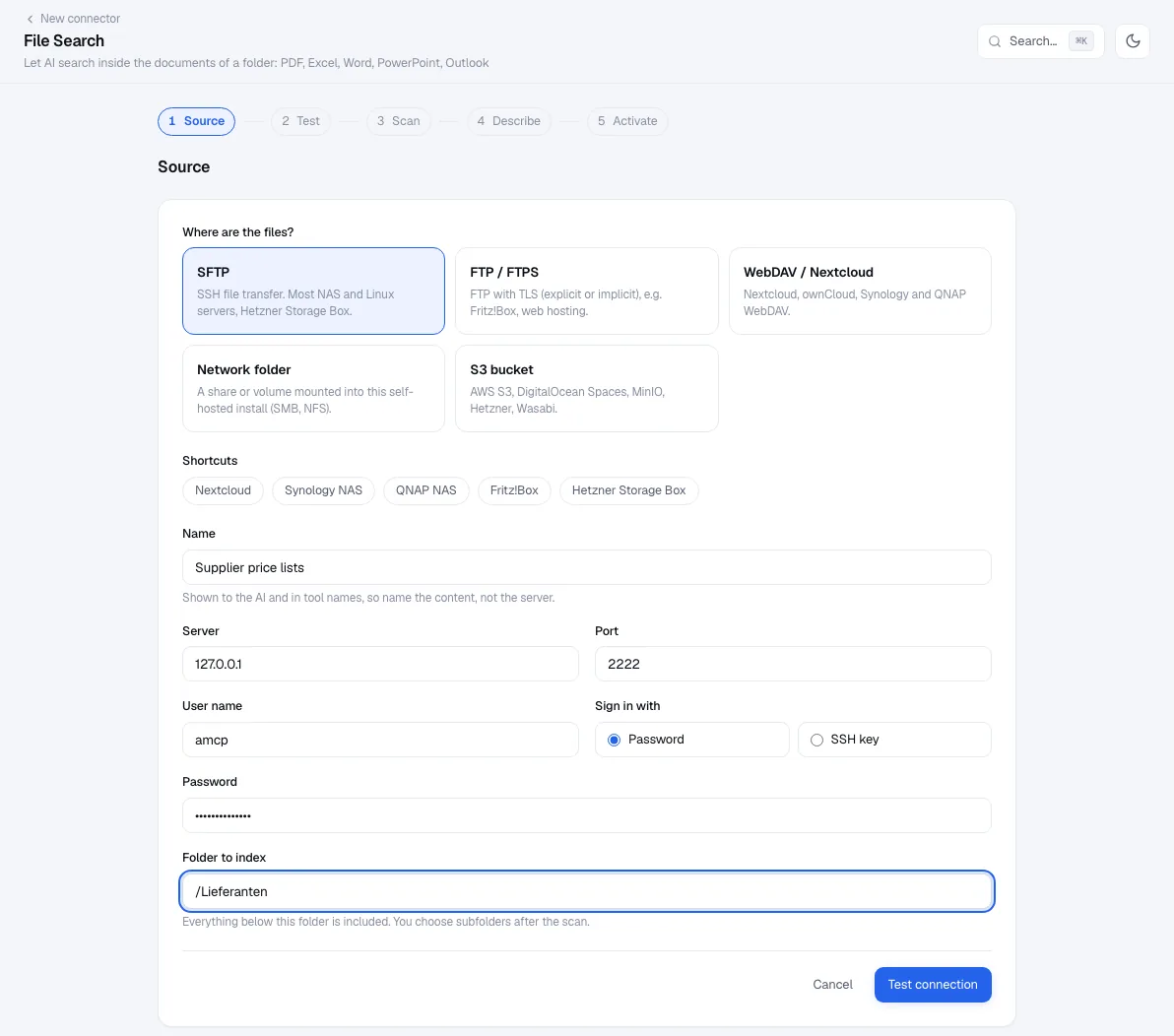
选择 SFTP,或点击 Synology NAS 或 QNAP NAS 快捷方式。然后填写:
- Name:文件夹里装的是什么,而不是服务器名称(“供应商价目表”“项目档案”)。AI 会在每个工具描述中看到它。
- Server 和 Port:NAS 地址(从外部访问时,使用路由器转发的地址)和 SFTP 端口。
- User name 和 Password,或 SSH key。
- Folder to index:共享文件夹。其下所有内容都会包含在内;扫描之后再选择子文件夹。
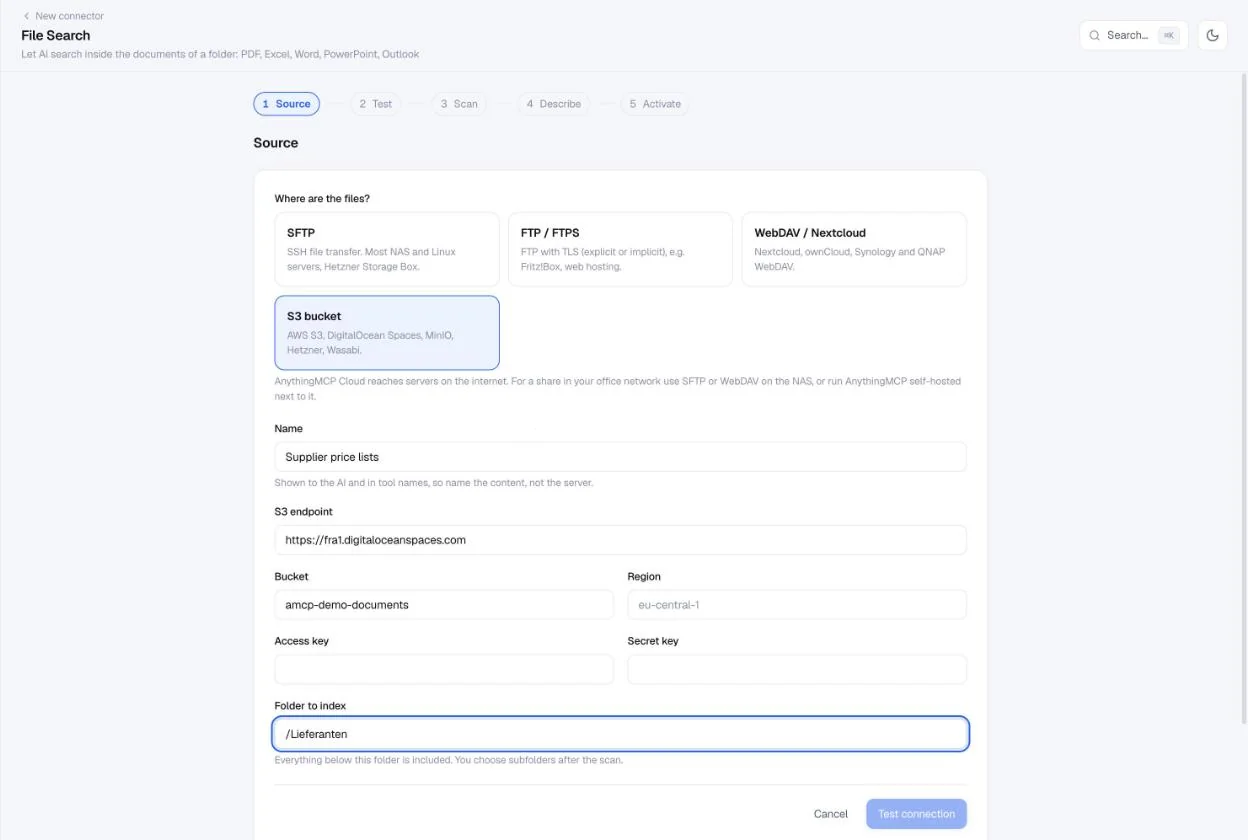
点击 Test connection。
步骤 2 — Test
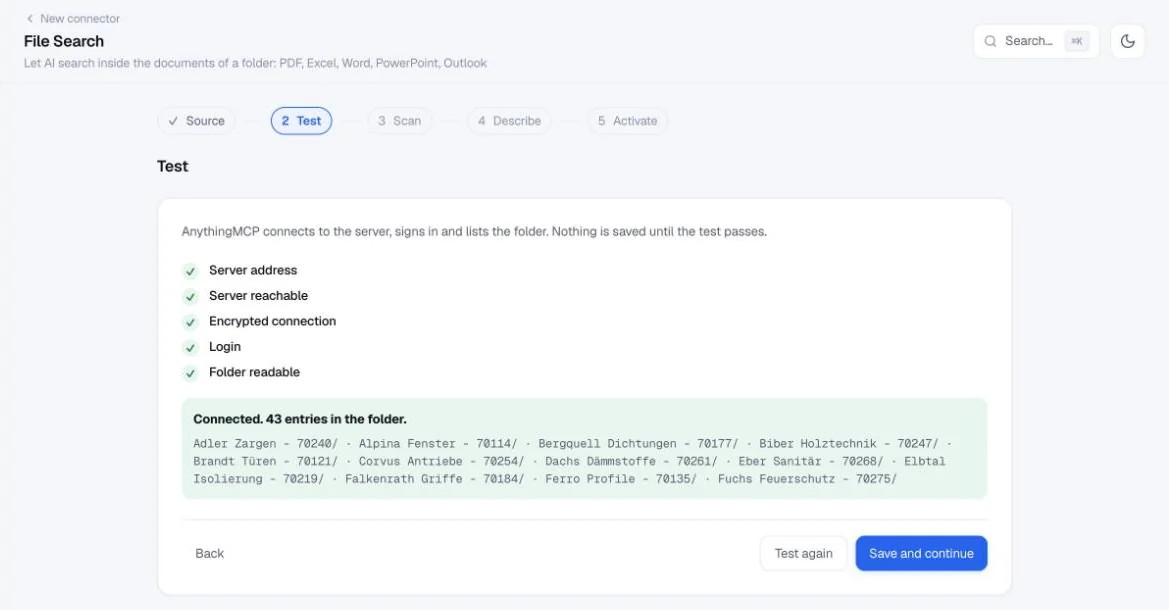
在保存任何内容之前,AnythingMCP 会先连接、登录并列出文件夹。结果是一份检查清单:服务器地址、可访问性、加密连接、服务器身份(SFTP 和 FTPS)、登录、文件夹可读。
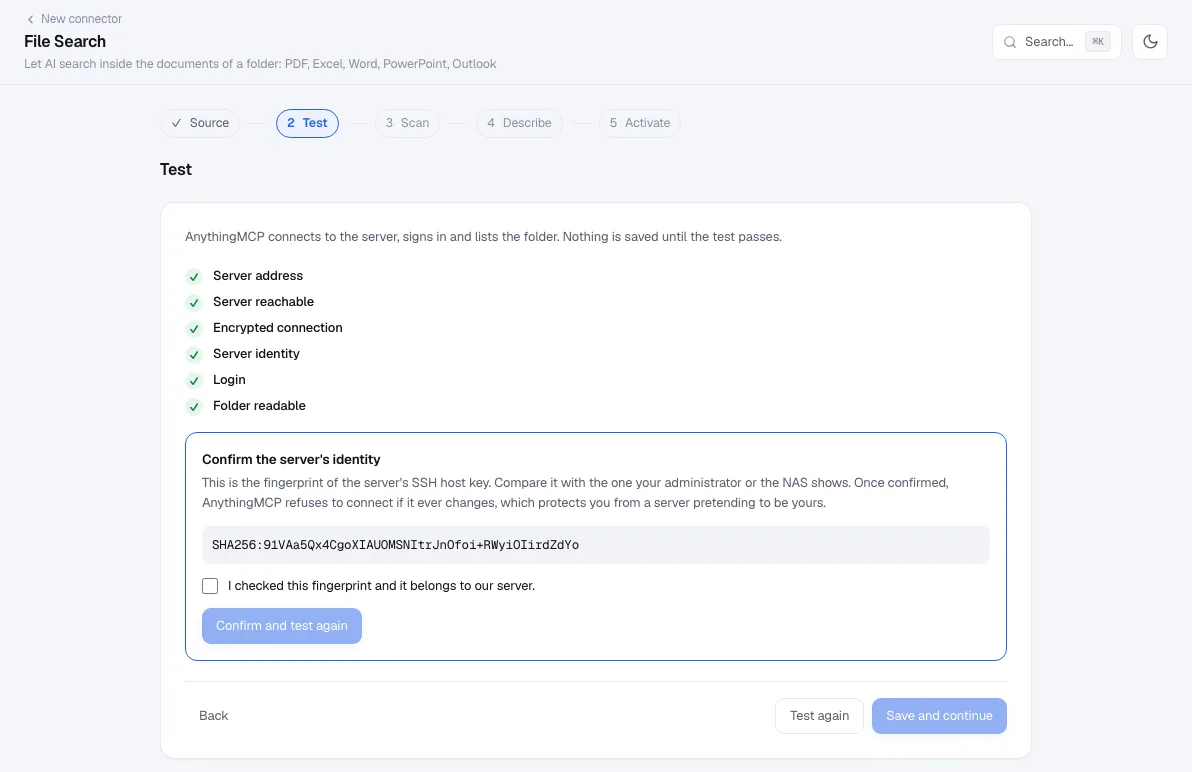
首次连接时,向导会显示 NAS 的 SSH 主机密钥指纹。请将它与 NAS 自身的主机密钥进行比对(通过 SSH 登录后,对 /etc/ssh/ 中的 .pub 文件执行 ssh-keygen -lf,会以相同的 SHA256 形式输出),或询问负责运维 NAS 的人,然后勾选 I checked this fingerprint 并点击 Confirm and test again。此后,AnythingMCP 会在发送密码之前拒绝不同的密钥,从而保护你免受冒充你服务器的攻击。
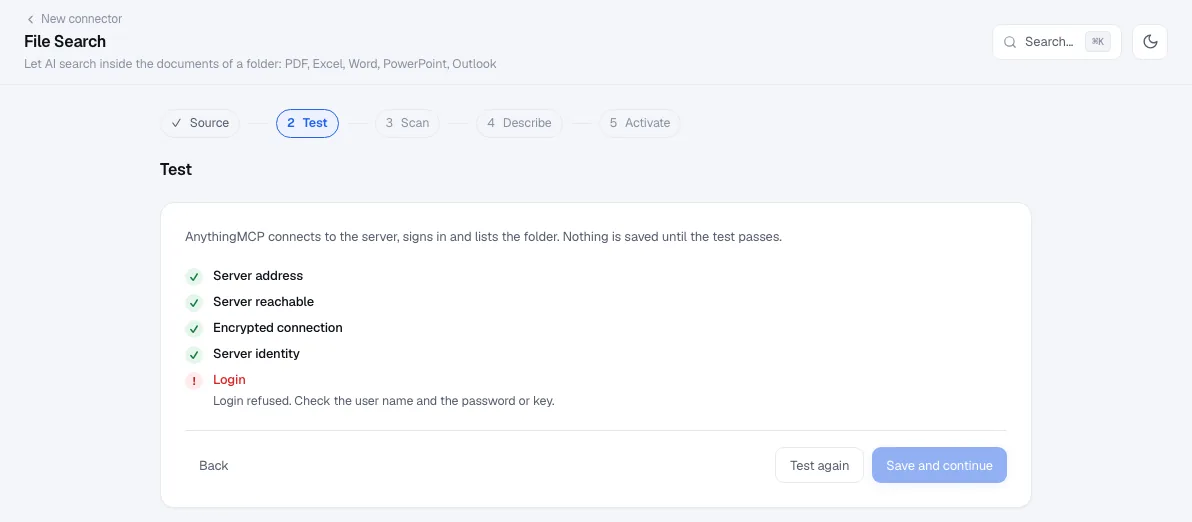
某项检查失败时,向导会告诉你需要修复什么:
| 失败的检查 | NAS 上的常见原因 |
|---|---|
| Server reachable | 端口未转发、NAS 上的防火墙,或未启用 SFTP |
| This address is in a private network | 你在使用 Cloud 却填写了局域网地址;请使用公网地址,或改用自托管 |
| Login | 密码错误,或该用户不允许使用 SFTP(群晖应用程序权限、威联通 SSH 访问) |
| Folder readable | 路径不是 SFTP 所见的共享文件夹名称,或该用户没有读取权限 |
点击 Save and continue。
步骤 3 — Scan
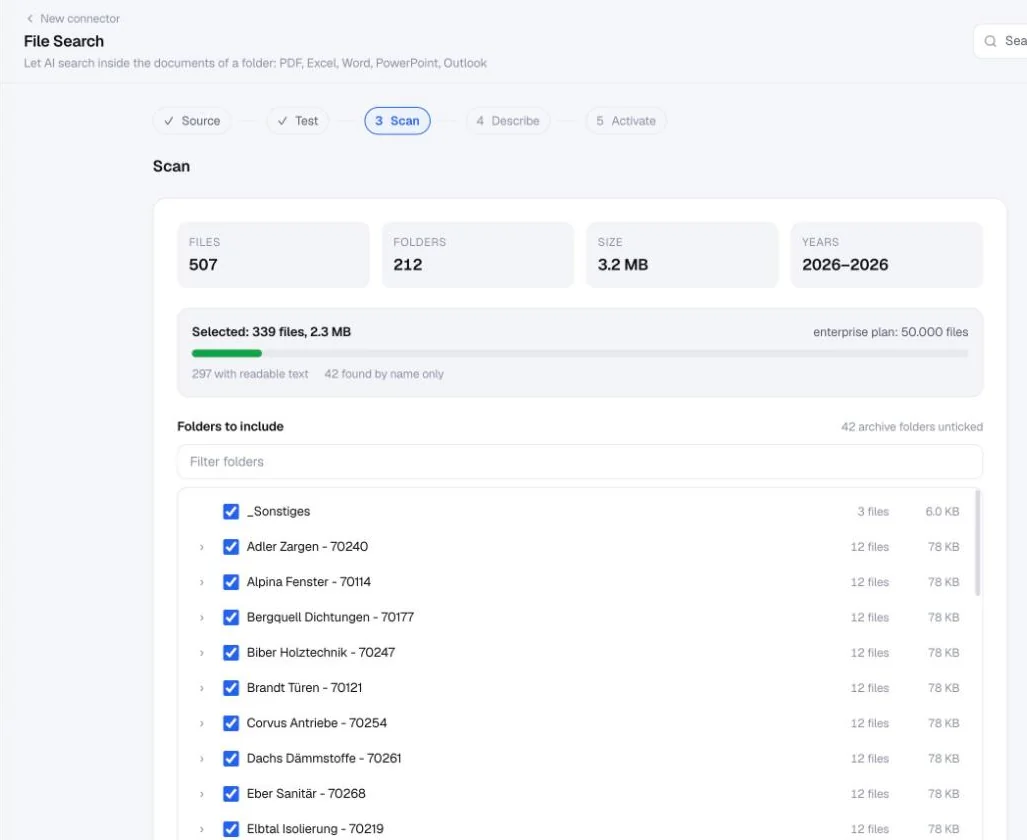
扫描是一次试运行:AnythingMCP 会列出整个文件夹但不建立索引,并显示文件、文件夹、大小和年份,带有每个子文件夹文件数量的目录树,以及文件类型。
- 归档文件夹默认不勾选。 名称类似
Alt、Old、Archive…或Backup的文件夹会被排除,以免 AI 引用过时的版本。 - 缩小选择范围:使用文件夹勾选、文件类型和 Changed in(时间上限)。
- 预算条 会把你的选择与套餐进行比较,其中包括你其他 File Search 连接器的文件。如果所选内容超出套餐,则无法继续,除非缩减选择或升级套餐。
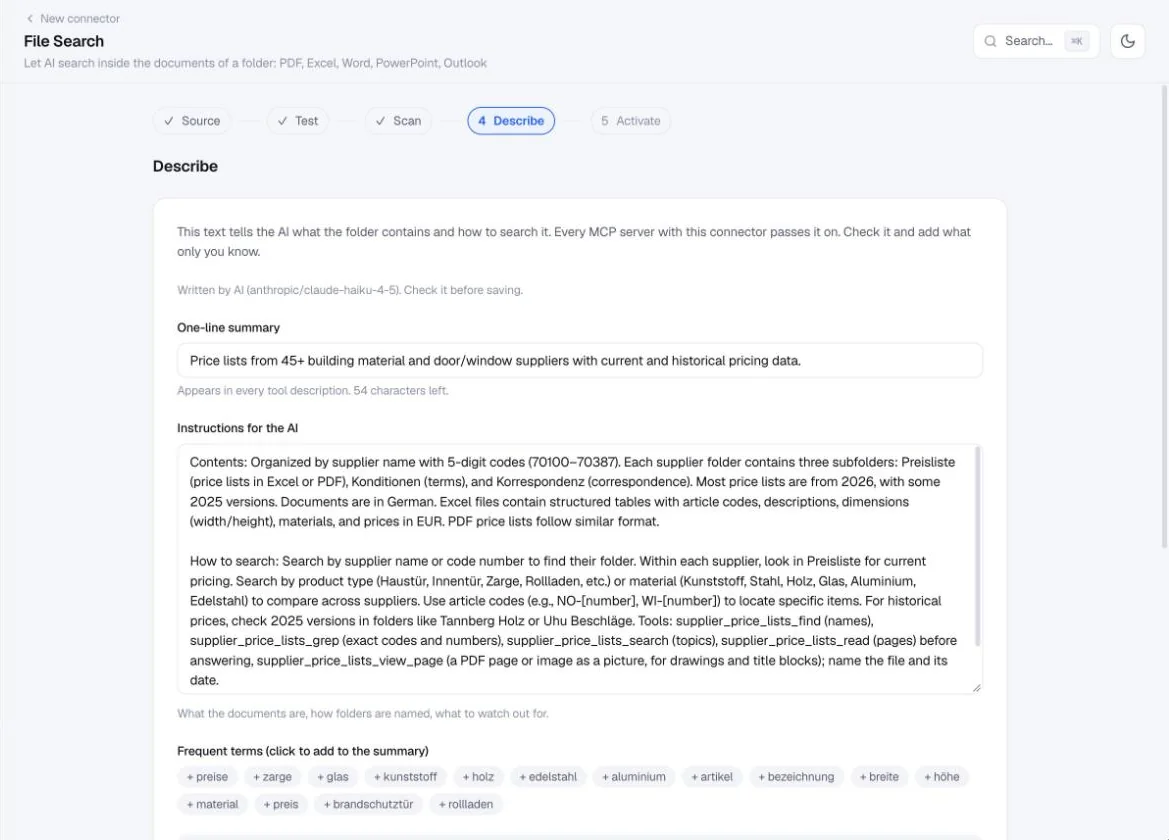
步骤 4 — Describe
AnythingMCP 会根据扫描结果起草两段文字,由你来编辑:
- 一行摘要,会出现在每个工具描述中,例如 “42 个文件夹中的 340 份文档,文件夹以
<name> - <number>命名,主要为 Excel 和 PDF,2024–2026”。 - 给 AI 的指令,使用该连接器的每个 MCP 服务器都会传递它:文件夹里有什么、文件夹如何命名、哪类问题用哪个工具,以及需要注意什么。
没有 AI 模型时,草稿由文件夹结构生成:命名模式、重复出现的子文件夹、文件类型、年份、语言和高频词。如果服务器上配置了 AI 模型,向导可以用 AI 起草,并明确说明发送了哪些内容(文件夹名称、文件名,以及最多 20 个样本文件的前 2,000 个字符,个人数据已被屏蔽)。请补充只有你才知道的信息:“除非文件名注明净价,否则价格均为标价”“文件夹中最新的价目表为有效版本”。
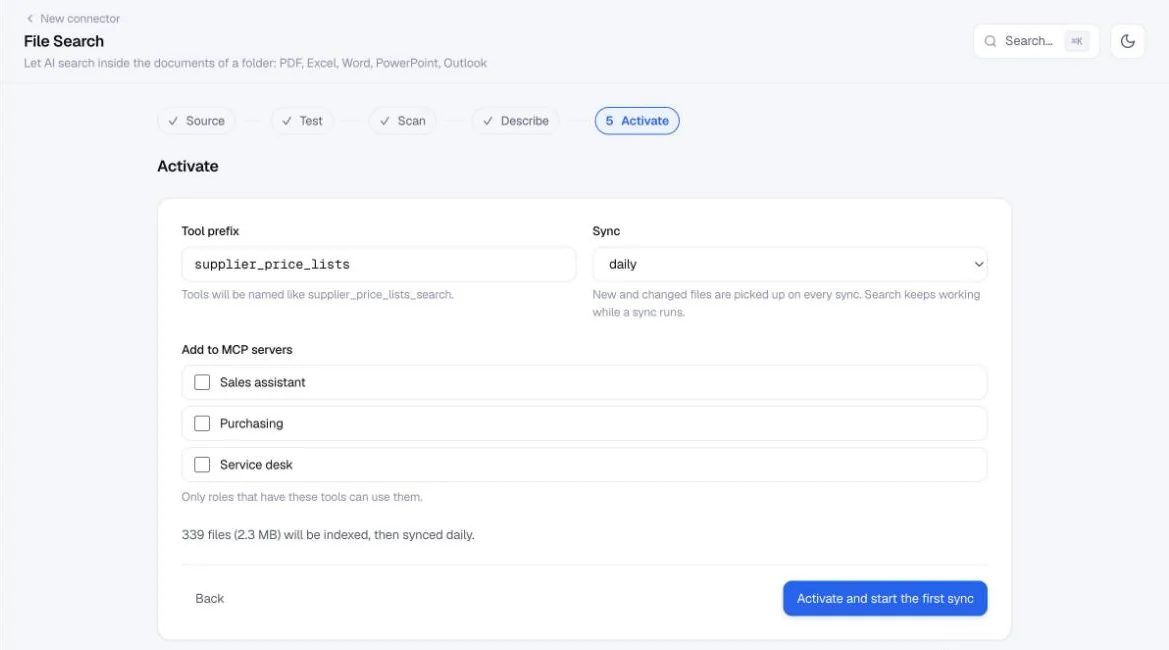
步骤 5 — Activate
选择 tool prefix(工具会命名为 <prefix>_search、<prefix>_read 等)、套餐允许的 sync interval,以及获得该连接器的 MCP servers。只有拥有这些工具的角色才能使用它们。点击 Activate and start the first sync。
观察首次同步
首次同步运行期间,连接器的 Files 标签页会显示状态:相对于套餐已索引的文件数、大小、上次和下次同步时间、Sync now(每天的次数取决于套餐)、Pause 和 Edit selection,以及 AI 收到的描述。
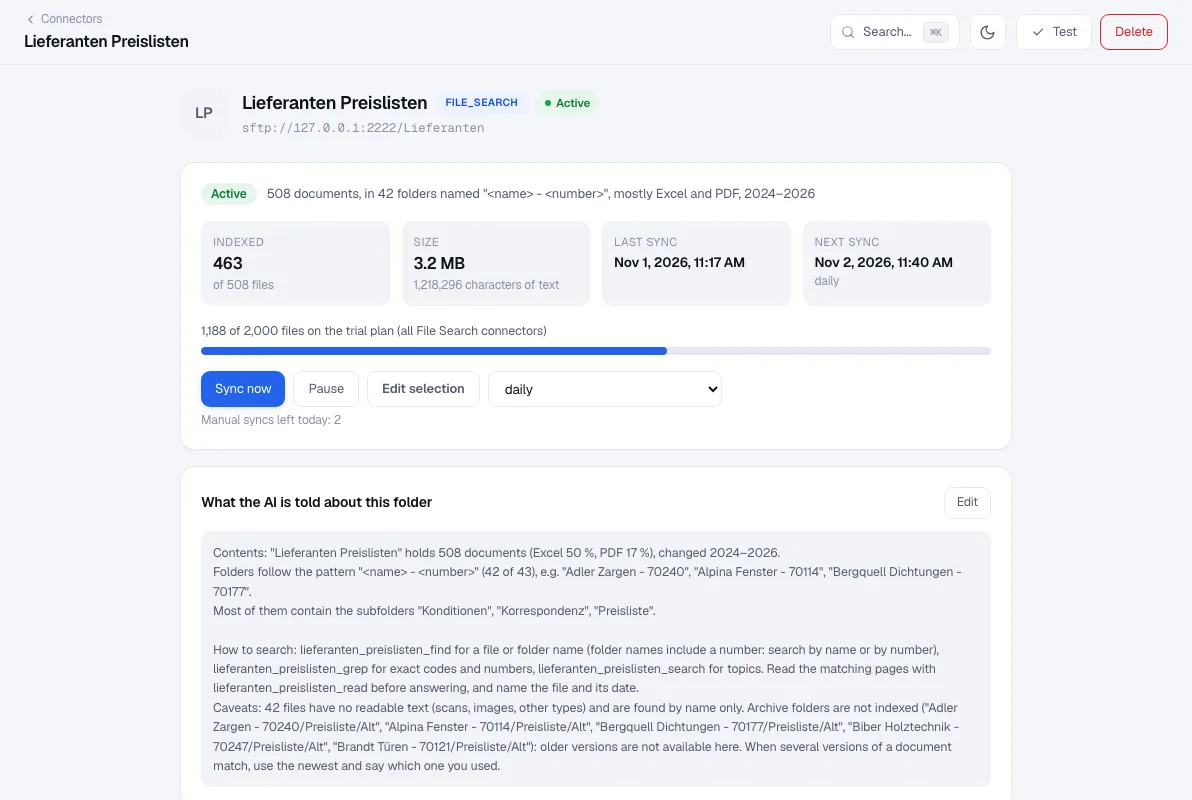
同步在单独的后台服务中运行。较大的首次同步不会拖慢你的 AI 客户端,而且后续同步运行期间,搜索仍基于上一次的索引工作。之后只会读取新增和已更改的文件。
步骤 6 — 连接 Claude 或 ChatGPT
在 MCP Servers 中,打开你在步骤 5 中选择的服务器并复制其 URL。
- Claude: Customize → Connectors → + → Add custom connector,粘贴 URL,点击 Add,然后点击 Connect 并登录 AnythingMCP。该连接器也会出现在 Claude 桌面应用中。详情:Claude 中的群晖 NAS、Claude 中的威联通 NAS。
- ChatGPT: chatgpt.com/plugins → Add → Add custom MCP server,粘贴 URL,保持 OAuth,创建插件并登录。仅限付费套餐。详情:ChatGPT 中的群晖 NAS、ChatGPT 中的威联通 NAS。
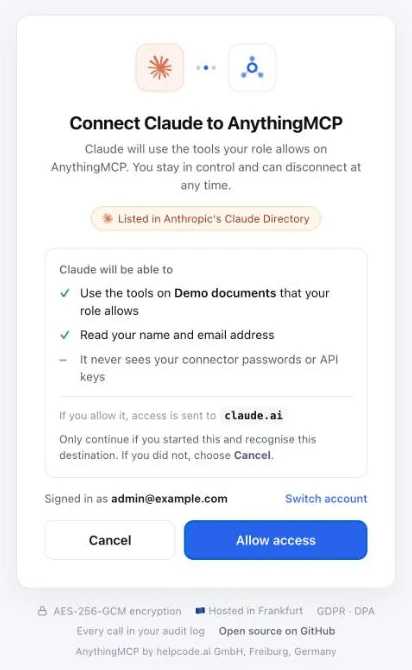
在 Claude 中点击 Connect 时,AnythingMCP 会要求你确认。Claude 获得的是你的角色在该服务器上被允许使用的工具,绝不会拿到你的连接器密码或 API 密钥。
步骤 7 — 提问
开始一个新对话,询问你文件的内容,而不是 NAS 本身:
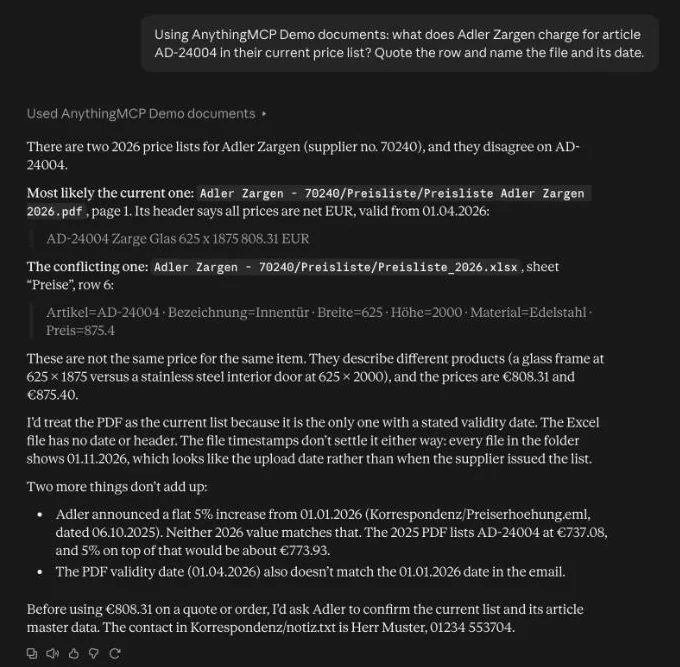
- “Adler Zargen 在其当前价目表中,物品 AD-24004 的价格是多少?请引用该行,并注明文件名和日期。”
- “哪些供应商文件夹还没有 2026 年的价目表?”
- “总结一下 Brandt Türen 的条件:付款条款、最小订购量、运费。”
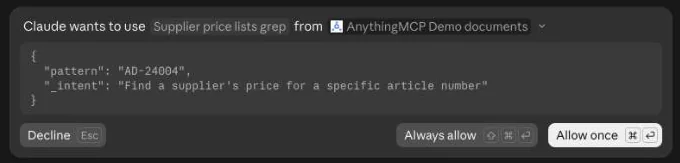
Claude 在运行工具之前会先询问。提示中会显示工具及其参数:Allow once 仅运行这一次调用,Always allow 不再就该工具询问,Decline 拒绝该调用。
助手会搜索索引,打开匹配的页面或 Excel 行,并在回答中给出文件名、页码和文件日期。当两份文档相互矛盾时,它会明确指出并列出两者,而不是悄悄选择其中一个。
套餐与限制
在 AnythingMCP Cloud 上,所有套餐都在各自限额内包含 File Search,7 天试用也不例外:试用和 Starter 为一个来源、500 个文件(Starter 增加 File Share 链接),Team 为三个来源、2,000 个文件,两者均每日同步;Enterprise 最多 10 个来源、50,000 个文件,每 15 分钟同步一次,并支持扫描件 OCR 和文件夹权限。一个 File Search 来源计入你套餐的连接器数量上限。
自托管 时,File Search 需要付费许可证或 30 天试用(试用具有 Team 的限额):Starter 为一个来源、500 个文件,Team 为三个来源、2,000 个文件,Enterprise 不限数量,每 5 分钟同步一次,并支持 OCR 和文件夹权限。免费的 Community 版在试用结束后没有 File Search。
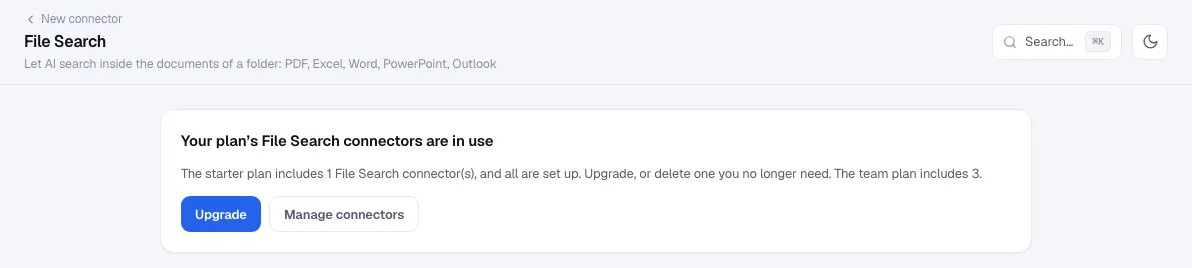
如果文件夹之后超出了套餐范围,同步会在下载任何内容之前暂停。在你缩小选择范围或升级套餐之前,AI 会继续搜索已建立索引的内容(并被告知可能缺少较新的文件)。比较套餐。
FAQ
NAS 会被做任何更改吗? 不会。连接器只列出和读取文件。没有任何写入、重命名或删除的工具,而且 NAS 用户本来也应只有只读权限。
SFTP 还是 WebDAV? 两者都可以。SFTP 内置于 DSM 和 QTS,并且会固定主机密钥;如果你的网络不允许 SSH,可以改用基于 HTTPS 的 WebDAV。Marketplace 条目打开的向导默认使用 SFTP。
我必须把 NAS 开放到互联网吗? 对于 AnythingMCP Cloud,需要:转发 SFTP 端口,最好按来源地址加以限制。位于同一网络中的自托管 AnythingMCP 无需任何端口转发即可访问 NAS。
AnythingMCP 会复制整个 NAS 吗? 不会。它保留的是所选文件提取出的文本,而不是文件本身。只有当文件发生更改,或有人请求文件本身时,才会再次读取该文件。
扫描版 PDF 怎么办? 没有文本层的扫描件按名称查找。Enterprise 通过 OCR 读取它们。
不同的同事能看到不同的文件夹吗? 可以。为每个文件夹单独创建一个连接器并分配给相应角色,或者在 Enterprise 中,在同一个连接器内设置按角色的文件夹权限。
相关内容
- 在 PDF 和 Excel 价目表中查找物品编号,最新价目表优先
- 用 AI 按零件号查找技术图纸
- 用 AI 搜索由 .msg 和 .eml 文件组成的电子邮件归档
- AI 文件搜索中按角色设置的文件夹权限
- 与文档对话、RAG 还是 File Search:哪种更适合公司文件服务器?
- 用 AI 搜索公司文件服务器
- 用 AI 搜索 Nextcloud 和 WebDAV 文件内部
- 把 AI 对话中的文件作为下载链接分享
- 群晖 NAS:Claude、ChatGPT、Microsoft Copilot、Gemini;威联通 NAS:Claude、ChatGPT、Microsoft Copilot、Gemini
这份指南对你有帮助吗?