
摘要
让 Claude 或 ChatGPT 在包含数千份 PDF 图纸的档案中,按零件号、图号或材料查找技术图纸,读取标题栏并指出当前版本。PDF 图纸能做到什么、哪些文件(DWG、DXF、STEP)只能按名称查找,以及如何用 AnythingMCP File Search 完成设置。
试试这样问
Network folder (File Search) 的示例提示
点击任意提示即可复制,然后粘贴到 Claude、ChatGPT、Cursor、Gemini、Copilot 或 OpenClaw 中,在该连接器上运行。
Claude 是 AI,可能会出错。请核对回答。
TL;DR: 在大多数工程企业中,图纸档案是一棵由 CAD 导出的 PDF 图纸组成的文件夹树,零件号位于标题栏中。AnythingMCP File Search 会为每一页的文本建立索引,因此 Claude 或 ChatGPT 可以按零件号、图号、材料或客户查找图纸,打开标题栏,并给出文件、版本及其日期。原生 CAD 文件(DWG、DXF、STEP)只能按名称和文件夹查找:索引读取的是 PDF,而不是 CAD 几何数据。为每份图纸在旁边保留一个 PDF,两者就都能覆盖。
耗掉十分钟的那个问题
“零件 4711-200 是哪张图纸,当前版本是什么?”
答案就在 Drawings/Conveyor/Assemblies/ 下某个 PDF 的第 1 页,除非它在 Drawings/Customer projects/2024/ 里,或者文件是以装配体命名的,而该零件只出现在它的零件清单中。Windows 搜索无法可靠地搜索网络共享上 PDF 的内容,PDM 系统不是每个工位都开着,而熟悉目录结构的同事正在休假。
File Search 在图纸档案中读取什么
| 文件 | AI 可以使用的内容 |
|---|---|
| 由 CAD 导出的 PDF 图纸 | 每一页的文本:标题栏(图号、零件号、名称、材料、比例、版本、日期、作者)、注释、零件清单、以文本形式存在的尺寸 |
| 以 PDF 形式存在的扫描图纸 | 可按名称查找;在 Enterprise 版中通过 OCR 读取 |
| Excel / CSV 格式的零件清单和图纸登记表 | 每一行及其列名,例如 Pos=3 · Part=4711-200 · Qty=2 · Material=1.4301 |
Word 文档、测试报告、电子邮件(.msg、.eml) | 文本;电子邮件连同其附件 |
| DWG、DXF、STEP、IGES、原生 CAD 文件、TIFF 扫描件 | 只能按名称和文件夹查找,并显示大小和日期 |
对你自己的图纸,可以做个快速测试:打开一个 PDF,尝试选中标题栏中的文字。如果能选中,File Search 就能读取。有些 CAD 导出会把文字绘制成线条(通常使用 CAD 专用的笔画字体);这类 PDF 没有文本层,表现与扫描件相同。大多数 CAD 系统都有保留文字为文本的导出选项,这样 PDF 也会更小。
设置
- 连接档案,将其作为 File Search 连接器。自托管时,以只读方式挂载图纸共享目录,并选择 Network folder(操作方法)。在 Cloud 上,通过 SFTP、FTPS 或 WebDAV 对外提供(NAS 分步指南)。
- 扫描并选择。 扫描结果会显示每个文件夹和每种类型的文件数量。不要勾选
Old、Archive或Superseded文件夹,这样已作废的版本就不会被引用。如果档案超出你的套餐上限,请选择大家最常查询的产品线,或联系我们了解 Enterprise(Cloud 上最多 50,000 个文件,自托管无限制)。 - 描述约定。 告诉 AI 只有你的团队才知道的信息,例如:“文件名为
<drawing number>_<revision>.pdf。零件号位于标题栏的 ‘Part No.’ 字段。版本字母按 A、B、C 递增;字母最大的为当前版本。装配体的零件在最后一页列出。” - 为工具前缀命名,使其与内容相符,例如
drawings,并将该连接器授予工程、生产和服务角色。
助手如何查找图纸
“零件 4711-200 是哪张图纸,当前版本是什么?”
File Searchdrawings_grepdrawings_finddrawings_read_grep在所有页面中按字面搜索4711-200。它会找到该零件图纸的标题栏,以及所有使用该零件的零件清单,每条结果都带有两行上下文、页码和文件日期。_find检查文件名中是否包含同一编号,由此可以找到该零件的 DWG 和 STEP 文件,以及该 PDF 的其他版本。_read打开最佳匹配的第 1 页,读取标题栏:名称、材料、版本、日期。- 答案:“零件 4711-200 ‘Bearing plate’ 对应图纸
4711-200_C.pdf,位于 Drawings/Conveyor/Parts(版本 C,2026 年 3 月 3 日,材料 1.4301)。版本 B 在同一文件夹中。该零件用于装配体 4700-000(位置 3)和 4720-000(位置 7)。PDF 旁边有一个同编号的 DWG。”
零件号和图纸均为虚构,仅作说明。
适合提出的问题
- “找到零件 4711-200 的图纸,并把 PDF 给我。”
- “哪些装配体使用了零件 4711-200?列出图号和位置。”
- “显示 Conveyor/Assemblies 中自 2026 年 3 月以来有修改的所有图纸。”
- “哪些图纸指定了材料 1.4404?”
- “图纸 4720-000 版本 C 有测试报告吗?”
助手通过 _get_file 交付图纸本身:这是一个临时的内部链接,已登录的工作区成员可以打开。
值得了解的限制
- 没有几何数据。 File Search 不会解读图纸本身,只读取其文本。“找出带两个 12 mm 孔的支架”只有在文本中写明了这一点时才能奏效。
- 不读取原生 CAD 格式。 DWG、DXF、STEP 等只按名称和文件夹列出。要搜索其内容,需要导出 PDF(或使用 PDM 连接器)。
- 版本由 AI 根据所读内容判断。 请把版本写进文件名或标题栏,并在连接器的说明中指明哪个版本为当前版本。已作废的版本不要放进索引。
- 扫描件需要 OCR,它属于 Enterprise 版。
套餐与权限
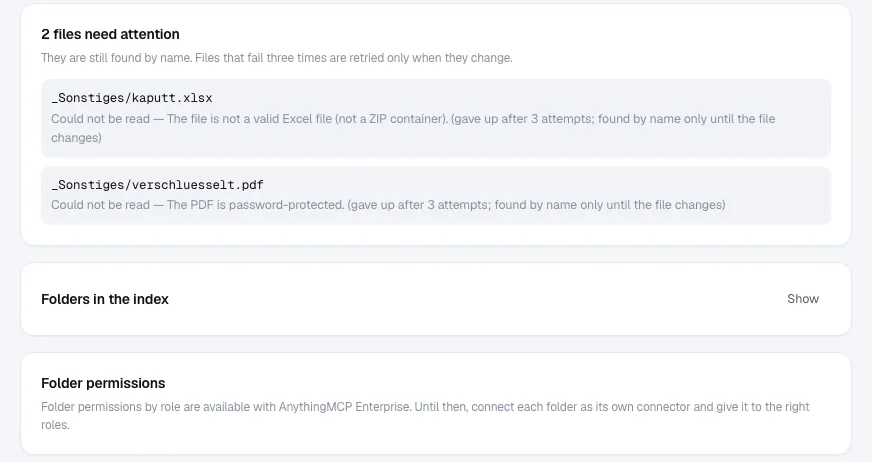
图纸档案通常很大。在 AnythingMCP Cloud 上,Starter 涵盖 500 个文件,Team 涵盖 2,000 个;Enterprise 最多可达 50,000 个文件,每 15 分钟同步一次,并提供扫描图纸的 OCR 以及按角色设置的文件夹权限(例如:服务部门只能看到 Released/,工程部门可以看到全部)。自托管 Enterprise 没有文件数量限制,每 5 分钟同步一次。比较套餐。
FAQ
我们的图纸会离开公司吗? 自托管时,索引保存在你的服务器上,只有工具针对某个问题返回的内容(匹配列表、标题栏文本)才会到达 AI 提供商。在 Cloud 上,提取出的文本存储在你位于法兰克福的工作区中;文件本身不会被保存。
能搜索 DXF 文件吗?DXF 是文本格式。 目前不能。DXF、DWG 和其他 CAD 格式只能按名称和文件夹查找。
它能取代我们的 PDM 或 ERP 吗? 不能。它让你的团队已在使用的 AI 助手能够搜索 PDF 档案。物料主数据、BOM 结构和发布状态仍保留在 PDM 或 ERP 中,你可以将它们作为其他连接器接入。
相关内容
- 用 Claude 和 ChatGPT 搜索 Synology 或 QNAP NAS,分步指南
- 在 PDF 和 Excel 价格表中查找物料号
- 用 AI 搜索由 .msg 和 .eml 文件组成的电子邮件档案
- AI 文件搜索的按角色文件夹权限
- 与文档对话、RAG 还是 File Search:哪种适合企业文件服务器?
- 用 AI 搜索你的企业文件服务器
- Network folder(自托管)接入 Claude、ChatGPT、Microsoft Copilot、Gemini
这份指南对你有帮助吗?