
Installation überspringen. In unter 2 Minuten einsatzbereit.
Starte eine kostenlose Testphase auf cloud.anythingmcp.com, füge Synology NAS (File Search) mit einem Klick hinzu und richte deinen KI-Client (Claude, ChatGPT, Copilot oder Cursor) auf den erzeugten MCP-Endpoint. Kein Docker, kein git clone, keinerlei Entwicklungserfahrung nötig.
Zusammenfassung
Mache die Dokumente auf einem Synology- oder QNAP-NAS in etwa 20 Minuten aus Claude und ChatGPT durchsuchbar: SFTP-Benutzer, File-Search-Assistent (Source, Test, Scan, Describe, Activate), erste Synchronisierung und erste Frage. Mit Screenshots, für AnythingMCP Cloud und self-hosted.
Frag einfach
Beispiel-Prompts für Synology NAS (File Search)
Klick auf einen Prompt, um ihn zu kopieren. In Claude, ChatGPT, Cursor, Gemini, Copilot oder OpenClaw einfügen — und gegen diesen Connector laufen lassen.
Claude ist KI und kann Fehler machen. Bitte Antworten gegenprüfen.
TL;DR: Aktiviere SFTP auf dem NAS, lege einen Benutzer an, der nur einen freigegebenen Ordner lesen darf, und starte den File Search-Assistenten in AnythingMCP: Er testet die Verbindung, scannt den Ordner, entwirft eine Beschreibung für die KI und startet die erste Synchronisierung. Füge dann deinen AnythingMCP-Server zu Claude oder ChatGPT hinzu und frage nach dem Inhalt deiner Dateien. Die Antwort nennt die Datei, die Seite und das Datum der Datei. Es wird nie etwas auf das NAS geschrieben.
| Fakten | |
|---|---|
| Funktioniert mit | Synology DSM 7, QNAP QTS und QuTS hero, jedem NAS mit SFTP oder WebDAV |
| KI-Clients | Claude, ChatGPT, Microsoft Copilot, Gemini, Cursor, jeder Client mit Remote-MCP-Servern |
| Zugriff | Nur lesend: Der Connector listet und liest, er schreibt, benennt nie um und löscht nie |
| Dateien | PDF, Excel, Word, PowerPoint, Outlook-.msg und -.eml mit Anhängen, Textformate; alles andere nur nach Name |
| Zeit | Etwa 20 Minuten, plus die erste Synchronisierung |
| Hosting | AnythingMCP Cloud (NAS aus dem Internet erreichbar) oder self-hosted (NAS in deinem Netzwerk) |
Cloud oder self-hosted: Entscheide zuerst
Der Assistent ist in beiden Fällen derselbe. Der Unterschied liegt darin, wie AnythingMCP das NAS erreicht.
- AnythingMCP Cloud verbindet sich über das Internet. Das NAS braucht SFTP (oder WebDAV über HTTPS), von außen erreichbar, meist über eine Portweiterleitung an deinem Router. Die Cloud lehnt Adressen in privaten Netzwerken ab, daher funktioniert
192.168.x.xdort nicht. SMB (Port 445) wird von der Cloud nie erreicht: Es gehört nicht ins Internet. - Self-hosted AnythingMCP läuft in deinem Netzwerk und erreicht das NAS über die lokale Adresse, ohne dass etwas ins Internet geöffnet wird. Es kann auch eine per SMB oder NFS in die Installation eingebundene Freigabe indexieren (Network folder); für diesen Weg siehe Search your company file server with AI.
Wenn die Dateien dein Netzwerk gar nicht verlassen dürfen, wähle self-hosted. Nur das, was ein Tool auf eine Frage zurückgibt (eine Trefferliste, der Text einer Seite), erreicht den KI-Anbieter.
Schritt 0 — Das NAS vorbereiten
Lege einen eigenen Benutzer an. Er braucht Lesezugriff auf den einen freigegebenen Ordner, den du durchsuchen willst, und sonst nichts. Verwende nie ein Administratorkonto.
Synology DSM
- Systemsteuerung → Dateidienste → FTP, scrolle zu SFTP und aktiviere SFTP-Dienst aktivieren (Port 22, sofern du ihn nicht änderst).
- Systemsteuerung → Benutzer & Gruppe → Erstellen: ein Benutzer wie
ai-reader. Gib ihm unter Berechtigungen für freigegebene Ordner zuweisen Nur Lesen auf den Ordner, zum BeispielDocuments, und Kein Zugriff überall sonst. - Wenn du Anwendungen pro Benutzer einschränkst (Anwendungsberechtigungen), erlaube SFTP für diesen Benutzer.
- Für AnythingMCP Cloud: Leite den SFTP-Port an deinem Router auf das NAS weiter und beschränke die Quelladresse, wo dein Router das erlaubt.
Lieber WebDAV? Installiere das Paket WebDAV Server und nutze HTTPS (Port 5006). Die Karte WebDAV / Nextcloud im Assistenten nimmt die Adresse entgegen.
QNAP QTS / QuTS hero
- Systemsteuerung → Netzwerk- & Dateiservices → Telnet/SSH: Erlaube SSH und aktiviere SFTP zulassen.
- Systemsteuerung → Benutzer → Erstellen: ein Benutzer wie
ai-readermit Nur Lesen auf den freigegebenen Ordner und Verweigern auf die anderen. Neuere QTS-Versionen lassen dich auswählen, welche Benutzer sich über SSH/SFTP anmelden dürfen; füge diesen Benutzer dort hinzu. - Für AnythingMCP Cloud: Leite den SFTP-Port an deinem Router weiter.
Bei einer SFTP-Anmeldung an einem NAS erscheinen freigegebene Ordner auf der obersten Ebene, der Ordner, den du indexierst, ist also meist /Documents oder /Lieferanten, nicht ein Volume-Pfad wie /volume1/....
Schritt 1 — Source
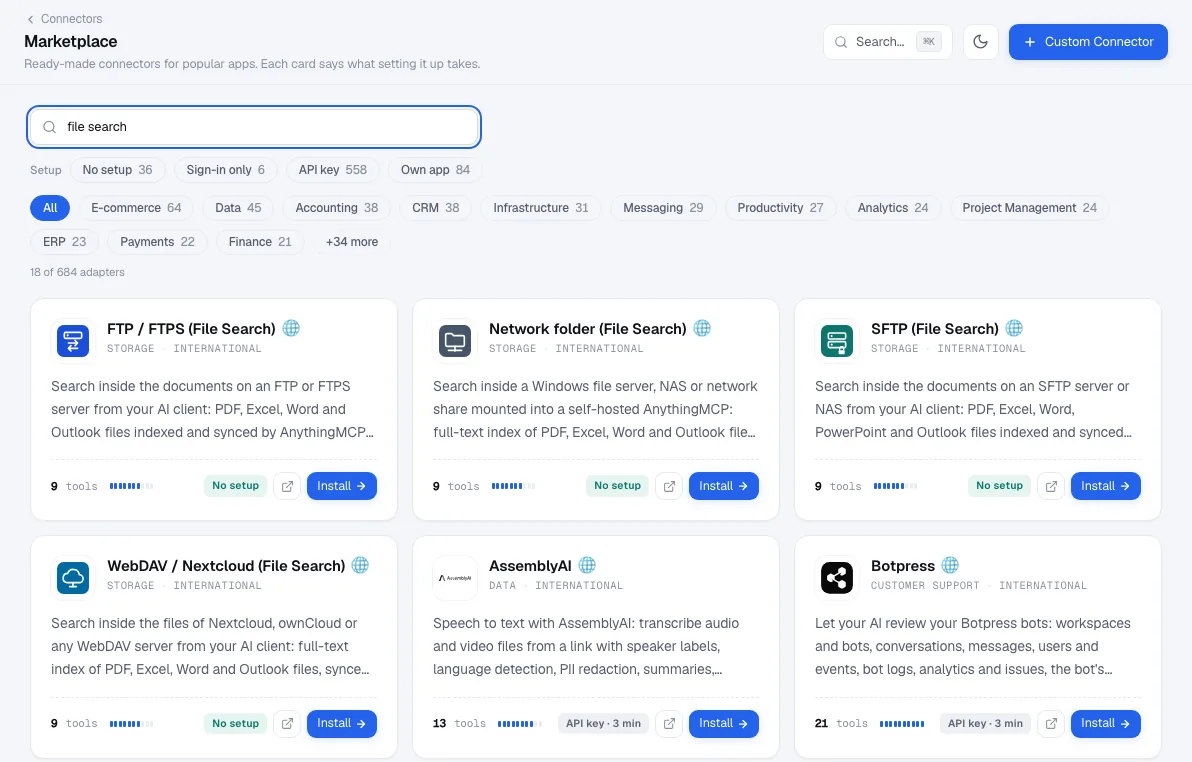
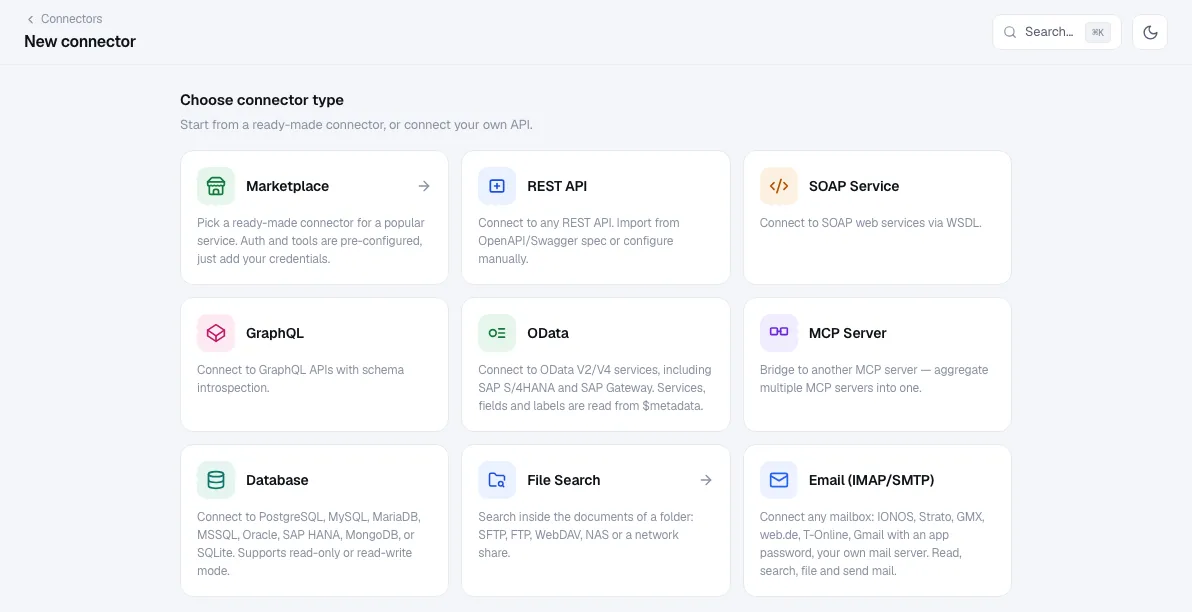
Öffne in AnythingMCP Connectors → New und wähle File Search. Du kannst auch vom Marketplace-Eintrag Synology NAS (File Search) oder QNAP NAS (File Search) aus starten: Sie öffnen denselben Assistenten mit voreingestelltem SFTP und Port 22.
Wähle SFTP oder klicke auf die Verknüpfung Synology NAS oder QNAP NAS. Fülle dann aus:
- Name: was der Ordner enthält, nicht der Server („Lieferanten-Preislisten“, „Projektarchiv“). Die KI sieht ihn in jeder Tool-Beschreibung.
- Server und Port: die NAS-Adresse (von außen die Adresse, die dein Router weiterleitet) und der SFTP-Port.
- User name und Password oder ein SSH key.
- Folder to index: der freigegebene Ordner. Alles darunter ist eingeschlossen; Unterordner wählst du nach dem Scan aus.
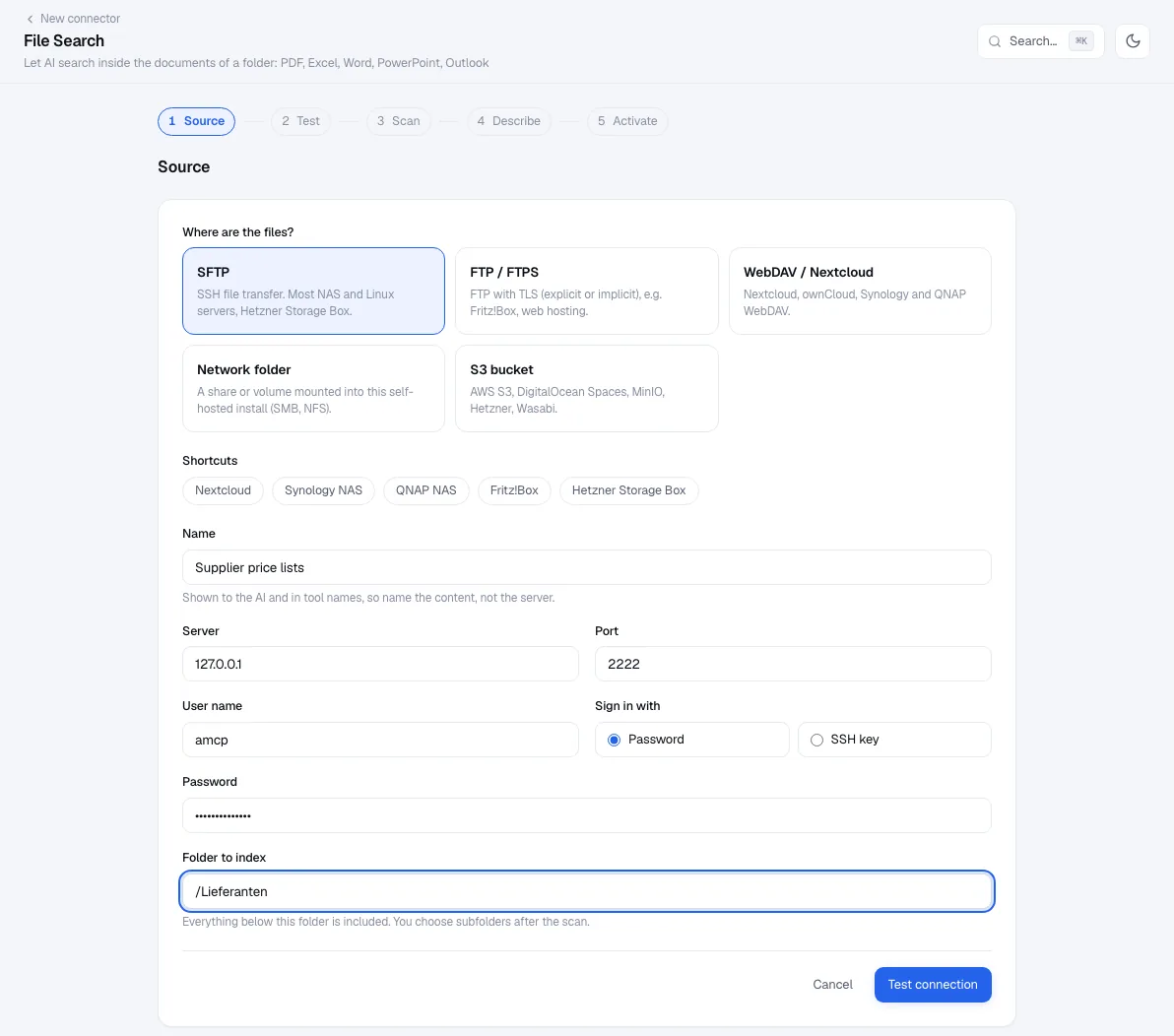
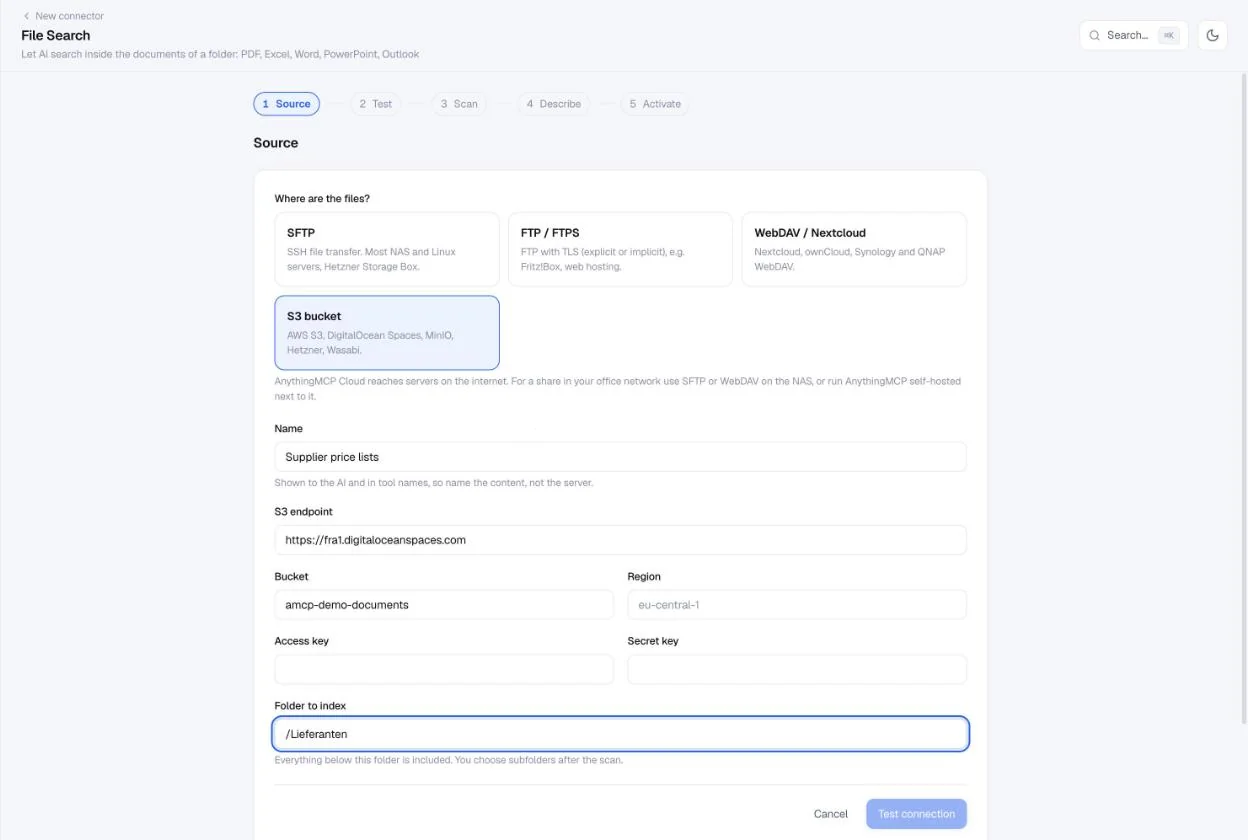
Klicke auf Test connection.
Schritt 2 — Test
AnythingMCP verbindet sich, meldet sich an und listet den Ordner, bevor irgendetwas gespeichert wird. Das Ergebnis ist eine Checkliste: Serveradresse, erreichbar, verschlüsselte Verbindung, Serveridentität (SFTP und FTPS), Anmeldung, Ordner lesbar.
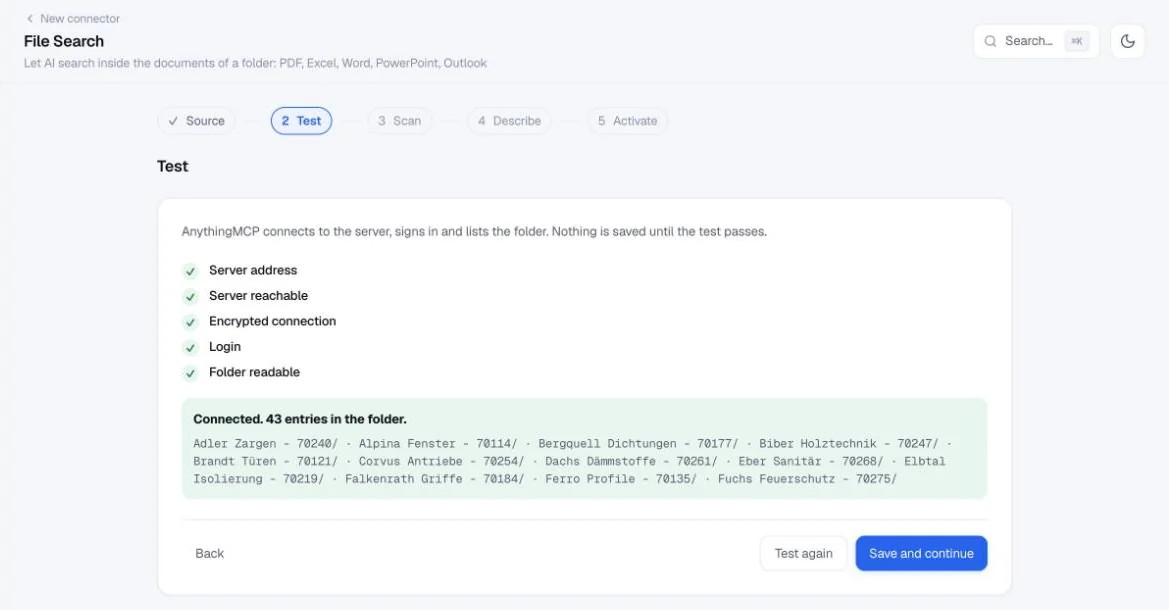
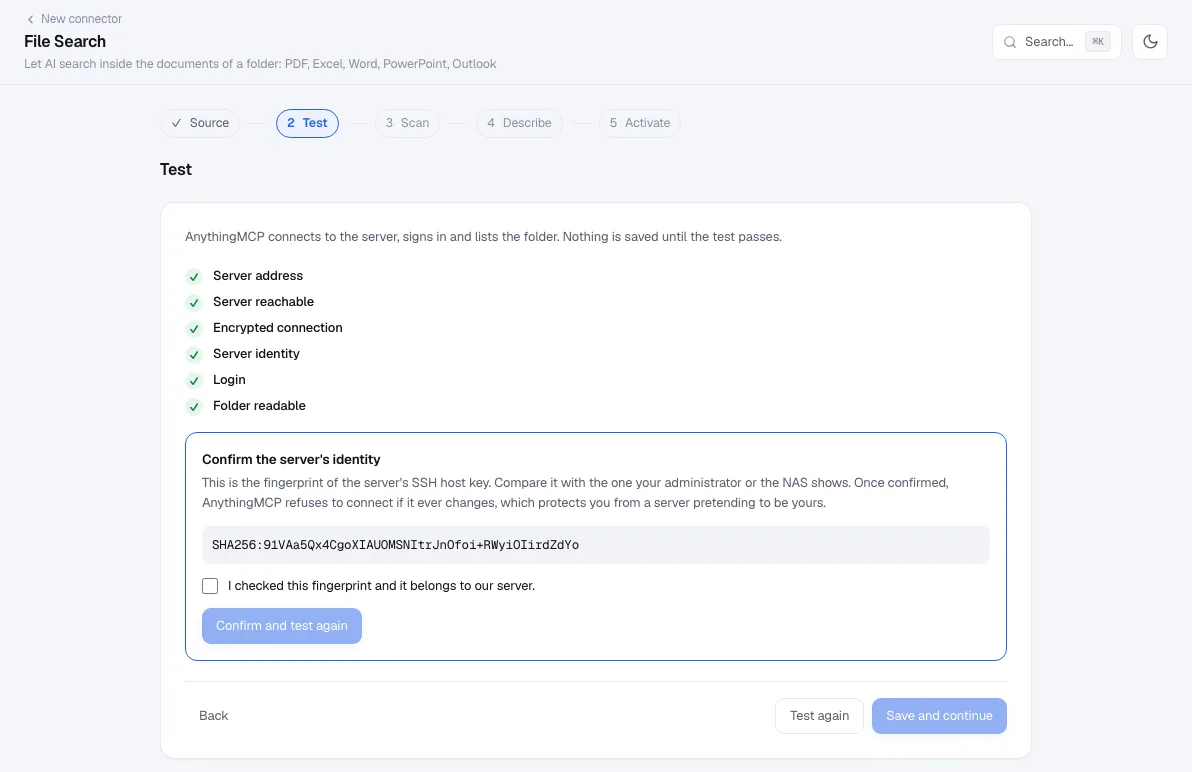
Beim ersten Mal zeigt der Assistent den SSH-Host-Key-Fingerabdruck des NAS. Vergleiche ihn mit den eigenen Host-Keys des NAS (per SSH angemeldet gibt ssh-keygen -lf auf den .pub-Dateien in /etc/ssh/ sie in derselben SHA256-Form aus) oder frage die Person, die das NAS betreibt, aktiviere I checked this fingerprint und klicke auf Confirm and test again. Ab dann lehnt AnythingMCP einen anderen Schlüssel ab, bevor es das Passwort sendet. Das schützt dich vor einem Server, der sich als deiner ausgibt.
Wenn eine Prüfung fehlschlägt, sagt der Assistent, was zu beheben ist:
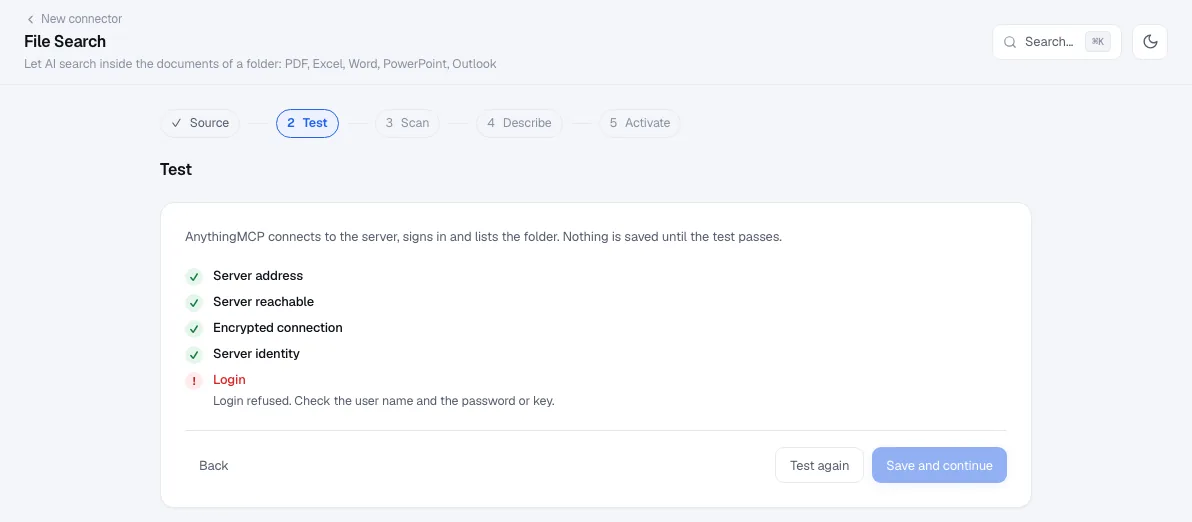
| Fehlgeschlagene Prüfung | Übliche Ursache bei einem NAS |
|---|---|
| Server reachable | Port nicht weitergeleitet, Firewall auf dem NAS oder SFTP nicht aktiviert |
| This address is in a private network | Du bist auf der Cloud und hast eine LAN-Adresse eingegeben; verwende die öffentliche Adresse oder wechsle zu self-hosted |
| Login | Falsches Passwort oder der Benutzer darf SFTP nicht verwenden (Synology-Anwendungsberechtigungen, QNAP-SSH-Zugriff) |
| Folder readable | Der Pfad ist nicht der Name des freigegebenen Ordners, wie SFTP ihn sieht, oder der Benutzer hat keine Leseberechtigung |
Klicke auf Save and continue.
Schritt 3 — Scan
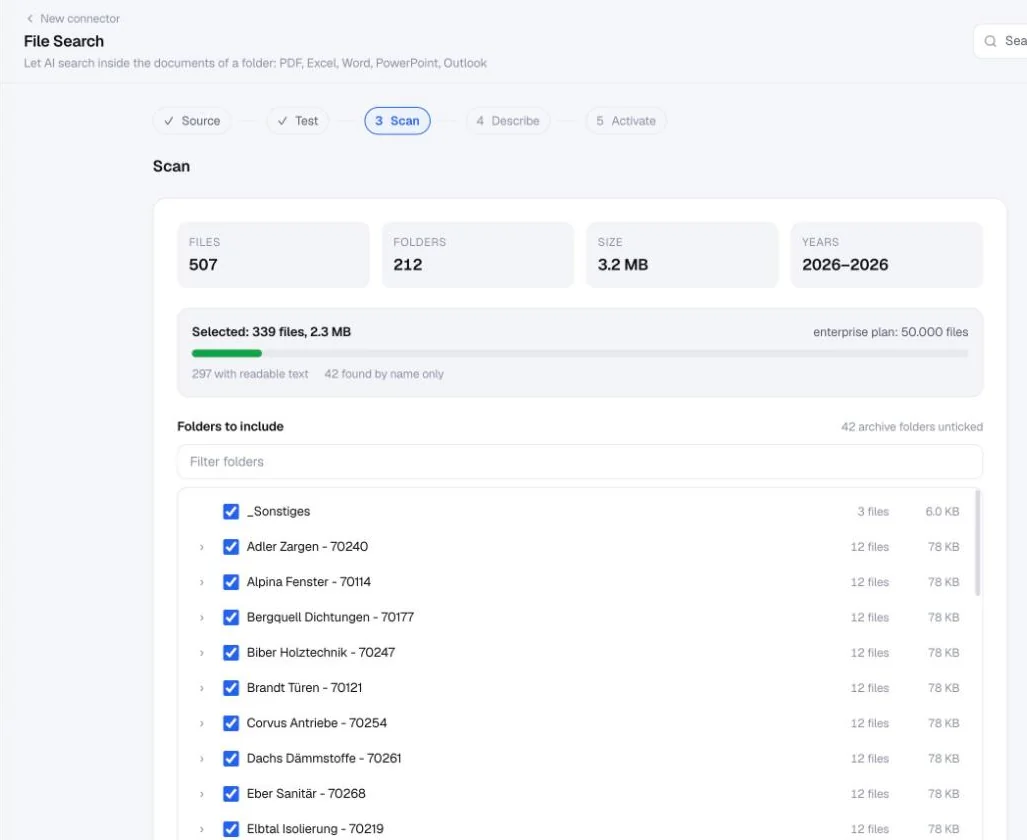
Der Scan ist ein Probelauf: AnythingMCP listet den gesamten Ordner, ohne ihn zu indexieren, und zeigt Dateien, Ordner, Größe und Jahre, einen Baum mit der Anzahl der Dateien in jedem Unterordner sowie die Dateitypen.
- Archivordner sind abgewählt. Ordner mit Namen wie
Alt,Old,Archive…oderBackupwerden ausgeschlossen, damit die KI keine veraltete Version zitiert. - Grenze die Auswahl ein mit den Ordnerhäkchen, den Dateitypen und Changed in (eine Altersgrenze).
- Die Budgetleiste vergleicht die Auswahl mit deinem Tarif, einschließlich der Dateien deiner anderen File-Search-Connectors. Ist die Auswahl größer als der Tarif, kannst du nicht fortfahren, bis sie passt oder du upgradest.
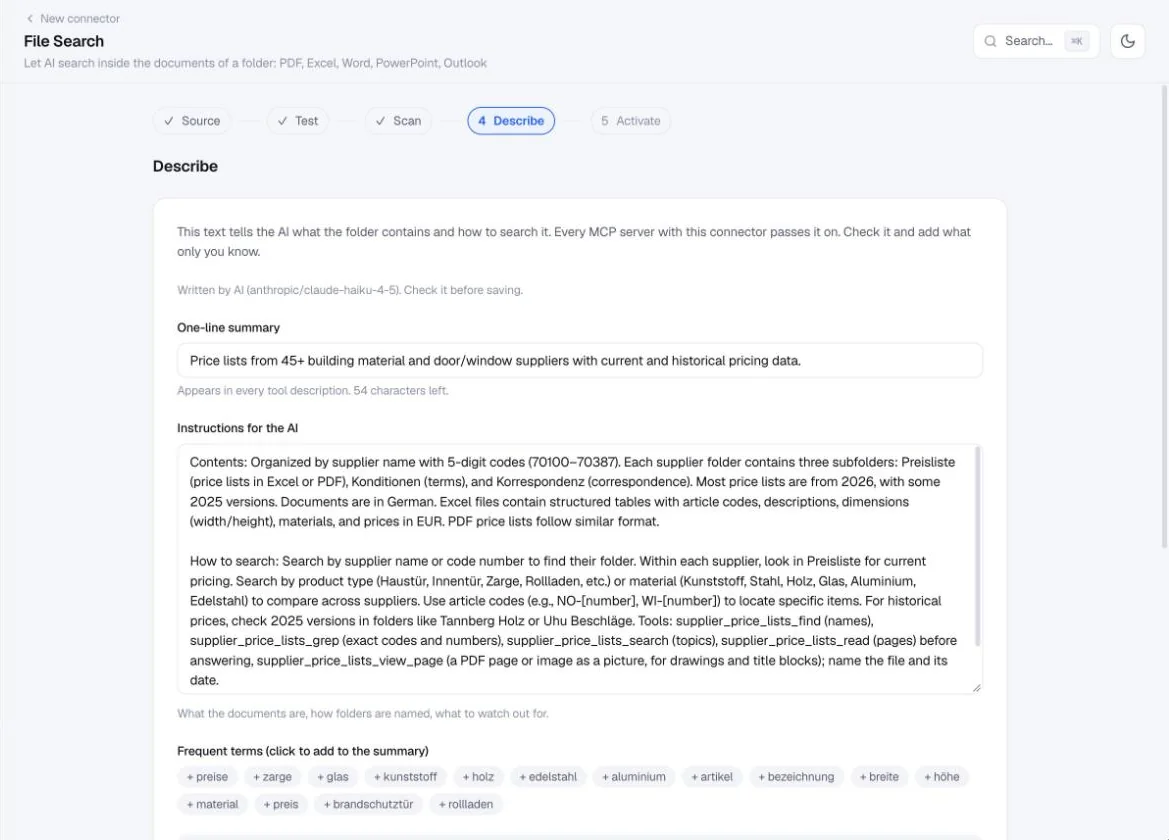
Schritt 4 — Describe
AnythingMCP entwirft aus dem Scan zwei Texte, und du bearbeitest sie:
- Einzeilige Zusammenfassung, die in jeder Tool-Beschreibung erscheint, zum Beispiel „340 Dokumente in 42 Ordnern mit der Benennung
<name> - <number>, überwiegend Excel und PDF, 2024–2026“. - Anweisungen für die KI, die jeder MCP-Server mit diesem Connector weitergibt: was der Ordner enthält, wie Ordner benannt sind, welches Tool für welche Frage zu verwenden ist und worauf zu achten ist.
Ohne KI-Modell wird der Entwurf aus der Ordnerstruktur erstellt: Benennungsmuster, wiederkehrende Unterordner, Dateitypen, Jahre, Sprache und häufige Begriffe. Ist auf dem Server ein KI-Modell konfiguriert, kann der Assistent den Entwurf mit KI erstellen und nennt genau, was gesendet wird (Ordnernamen, Dateinamen und die ersten 2.000 Zeichen von bis zu 20 Beispieldateien, mit maskierten personenbezogenen Daten). Ergänze, was nur du weißt: „Preise sind Listenpreise, sofern der Dateiname nicht netto nennt“, „die neueste Liste in einem Ordner ist die gültige“.
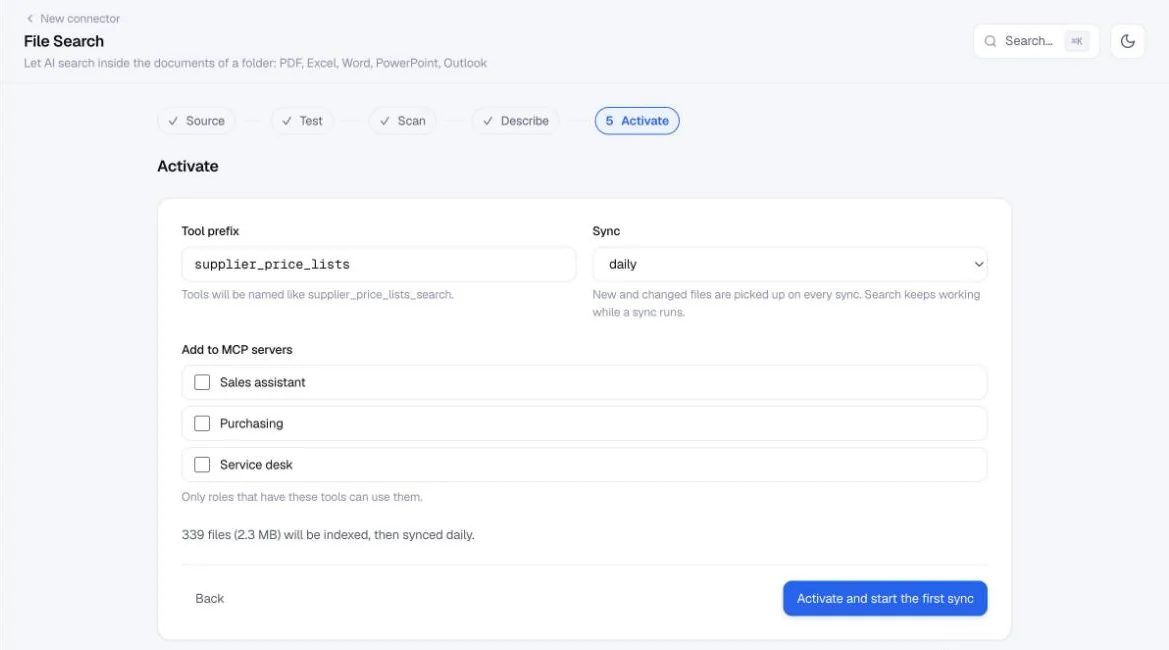
Schritt 5 — Activate
Wähle das Tool-Präfix (die Tools heißen <prefix>_search, <prefix>_read …), das Synchronisierungsintervall, das dein Tarif erlaubt, und die MCP-Server, die den Connector erhalten. Nur Rollen, die diese Tools haben, können sie verwenden. Klicke auf Activate and start the first sync.
Die erste Synchronisierung beobachten
Der Tab Files des Connectors zeigt den Status, während die erste Synchronisierung läuft: indexierte Dateien im Verhältnis zum Tarif, Größe, letzte und nächste Synchronisierung, Sync now (eine Anzahl pro Tag je nach Tarif), Pause und Edit selection sowie die Beschreibung, die die KI erhält.
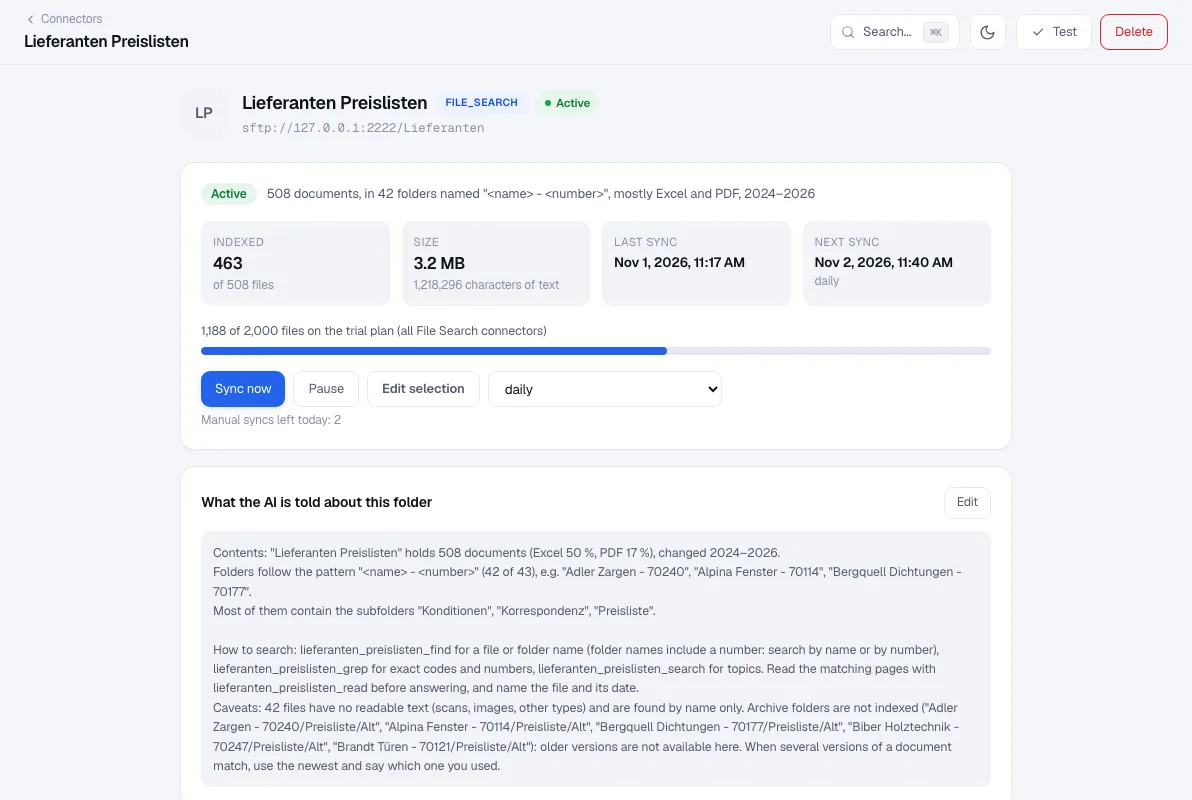
Die Synchronisierung läuft in einem separaten Hintergrunddienst. Eine große erste Synchronisierung bremst deine KI-Clients nicht aus, und die Suche arbeitet weiter mit dem letzten Index, während eine spätere Synchronisierung läuft. Danach werden nur neue und geänderte Dateien gelesen.
Schritt 6 — Claude oder ChatGPT verbinden
Öffne unter MCP Servers den Server, den du in Schritt 5 gewählt hast, und kopiere seine URL.
- Claude: Customize → Connectors → + → Add custom connector, füge die URL ein, klicke auf Add, dann auf Connect und melde dich bei AnythingMCP an. Der Connector erscheint auch in der Claude-Desktop-App. Details: Synology NAS in Claude, QNAP NAS in Claude.
- ChatGPT: chatgpt.com/plugins → Add → Add custom MCP server, füge die URL ein, behalte OAuth bei, erstelle das Plugin und melde dich an. Nur kostenpflichtige Tarife. Details: Synology NAS in ChatGPT, QNAP NAS in ChatGPT.
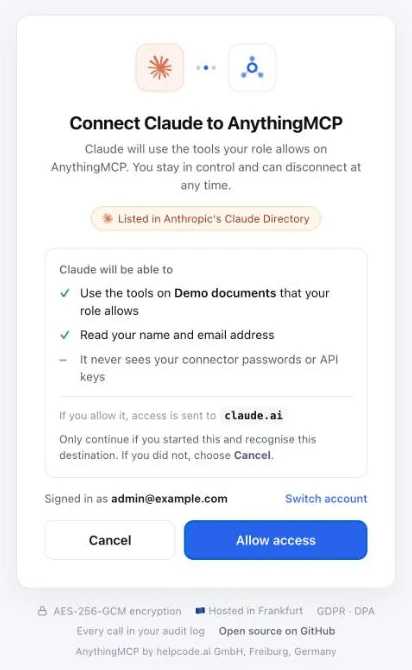
Wenn du in Claude auf Connect klickst, bittet AnythingMCP dich um Bestätigung. Claude erhält die Tools, die deine Rolle auf diesem Server erlaubt, nie die Passwörter oder API-Schlüssel deines Connectors.
Schritt 7 — Fragen stellen
Starte einen neuen Chat und frage nach dem Inhalt deiner Dateien, nicht nach dem NAS:
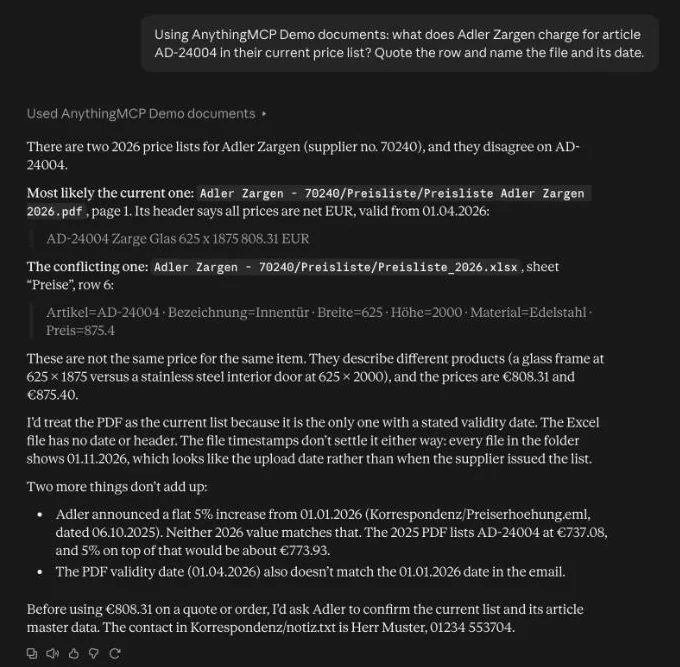
- „Was berechnet Adler Zargen für Artikel AD-24004 in der aktuellen Preisliste? Zitiere die Zeile und nenne die Datei und ihr Datum.“
- „Bei welchen Lieferantenordnern gibt es noch keine Preisliste von 2026?“
- „Fasse die Konditionen von Brandt Türen zusammen: Zahlungsbedingungen, Mindestbestellmenge, Fracht.“
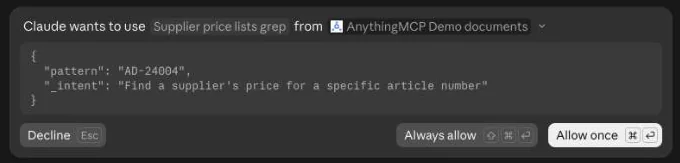
Claude fragt nach, bevor es ein Tool ausführt. Die Abfrage zeigt das Tool und seine Argumente: Allow once führt diesen Aufruf aus, Always allow fragt für dieses Tool nicht mehr nach, Decline lehnt ihn ab.
Der Assistent durchsucht den Index, öffnet die Seite oder Excel-Zeile, die gepasst hat, und antwortet mit Dateiname, Seite und dem Datum der Datei. Wenn zwei Dokumente einander widersprechen, sagt er das und nennt beide, statt stillschweigend eines auszuwählen.
Tarife und Limits
Auf AnythingMCP Cloud enthält jeder Tarif File Search im Rahmen seiner Limits, auch die 7-tägige Testphase: eine Quelle und 500 Dateien in der Testphase und bei Starter (Starter ergänzt File-Share-Links), drei Quellen und 2.000 Dateien bei Team, beide täglich synchronisiert, und bei Enterprise bis zu 10 Quellen, 50.000 Dateien, eine Synchronisierung alle 15 Minuten, OCR für Scans und Ordnerberechtigungen. Eine File-Search-Quelle zählt auf das Connector-Limit deines Tarifs.
Self-hosted braucht File Search eine kostenpflichtige Lizenz oder die 30-Tage-Testphase (mit den Team-Limits): Starter eine Quelle und 500 Dateien, Team drei und 2.000, Enterprise unbegrenzt mit einer Synchronisierung alle 5 Minuten, OCR und Ordnerberechtigungen. Die kostenlose Community-Edition hat nach der Testphase kein File Search.
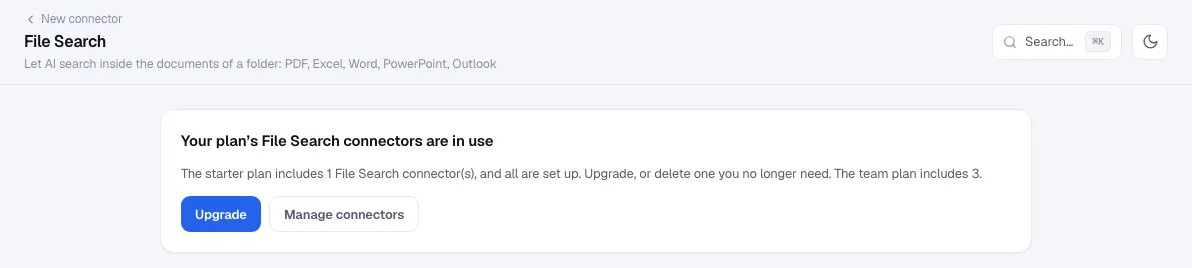
Wächst der Ordner später über den Tarif hinaus, pausiert die Synchronisierung, bevor etwas heruntergeladen wird. Die KI durchsucht weiterhin, was bereits indexiert ist (und erfährt, dass neuere Dateien fehlen können), bis du die Auswahl eingrenzt oder upgradest. Tarife vergleichen.
FAQ
Wird das NAS in irgendeiner Weise verändert? Nein. Der Connector listet und liest nur Dateien. Es gibt kein Tool, das schreibt, umbenennt oder löscht, und der NAS-Benutzer sollte ohnehin nur Leserechte haben.
SFTP oder WebDAV? Beides funktioniert. SFTP ist in DSM und QTS eingebaut und hinterlegt den Host Key fest; WebDAV über HTTPS ist die Alternative, wenn SSH in deinem Netzwerk nicht erlaubt ist. Die Marketplace-Einträge öffnen den Assistenten mit SFTP.
Muss ich das NAS ins Internet öffnen? Für AnythingMCP Cloud ja: Leite den SFTP-Port weiter, idealerweise nach Quelladresse beschränkt. Ein self-hosted AnythingMCP im selben Netzwerk erreicht das NAS ohne jede Portweiterleitung.
Kopiert AnythingMCP das ganze NAS? Nein. Es behält den extrahierten Text der ausgewählten Dateien, nicht die Dateien. Eine Datei wird nur erneut gelesen, wenn sie sich ändert oder jemand nach der Datei selbst fragt.
Was ist mit gescannten PDFs? Scans ohne Textebene werden nach Name gefunden. Enterprise liest sie mit OCR.
Können verschiedene Kolleginnen und Kollegen unterschiedliche Ordner sehen? Ja. Gib jedem Ordner einen eigenen Connector und weise ihn den passenden Rollen zu, oder lege bei Enterprise Ordnerberechtigungen pro Rolle innerhalb eines Connectors fest.
Verwandte Artikel
- Find an article number in PDF and Excel price lists, newest list first
- Find technical drawings by part number with AI
- Search an e-mail archive of .msg and .eml files with AI
- Folder permissions per role for AI file search
- Chat with your documents, RAG or File Search: which fits a company file server?
- Search your company file server with AI
- Search inside Nextcloud and WebDAV files with AI
- Share files from an AI chat as download links
- Synology NAS in Claude, ChatGPT, Microsoft Copilot, Gemini; QNAP NAS in Claude, ChatGPT, Microsoft Copilot, Gemini
War dieser Guide hilfreich?