
概要
営業・購買・サービスが社内共有に対する1つのAIファイル検索を使い、各ロールには自分のフォルダだけを見せます。AnythingMCP Enterpriseのフォルダ権限の仕組み(許可、拒否、拒否が優先)、ルールの設計方法、Enterpriseなしの代替手段を解説します。
こう聞いてみよう
Network folder (File Search) のサンプルプロンプト
プロンプトをクリックでコピー。Claude / ChatGPT / Cursor / Gemini / Copilot / OpenClaw に貼り付けて、このコネクターで実行できます。
Claude は AI のため誤ることがあります。回答をご確認ください。
TL;DR: 社内共有を検索できるAIアシスタントが、仕入条件を研修生に見せたり、人事フォルダを全員に見せたりしてはいけません。AnythingMCPでは3つのレベルでこれを制御します。そもそも誰がファイルツールを使えるか(MCPロール)、どのフォルダをコネクタにするか(フォルダごとに1コネクタ)、そしてEnterpriseでは1つのコネクタ内のロール別フォルダ権限です。フォルダに対する許可ルールと拒否ルールがあり、拒否が優先されます。このルールはすべてのFile Searchツールに適用されるため、非表示のフォルダは検索にも一覧にも表示されず、読み取りやファイルとしての提供もできません。
3つの制御レベル
| レベル | 決めること | エディション |
|---|---|---|
| MCPロール | どのロールがコネクタのツールを使えるか。ロールに割り当てられたMCPサーバーとツール権限で決まります | すべてのエディション |
| フォルダごとに1コネクタ | 全員向けの「ナレッジベース」、購買向けの「仕入先条件」など、2つのコネクタで2つの対象者を分けます | File Searchを含むすべてのプラン |
| フォルダ権限 | 1つのコネクタ内で、各ロールが見られるフォルダを決めます | Enterprise(Cloudおよびセルフホスト) |
明確に分かれた少数のフォルダであれば、最初の2つで十分です。1つの共有に多くの部門があり、5つのコネクタと5セットのツールではなく、各ユーザーが見られる範囲を対象とした1つの検索にしたい場合に、フォルダ権限が効果を発揮します。
フォルダ権限の仕組み
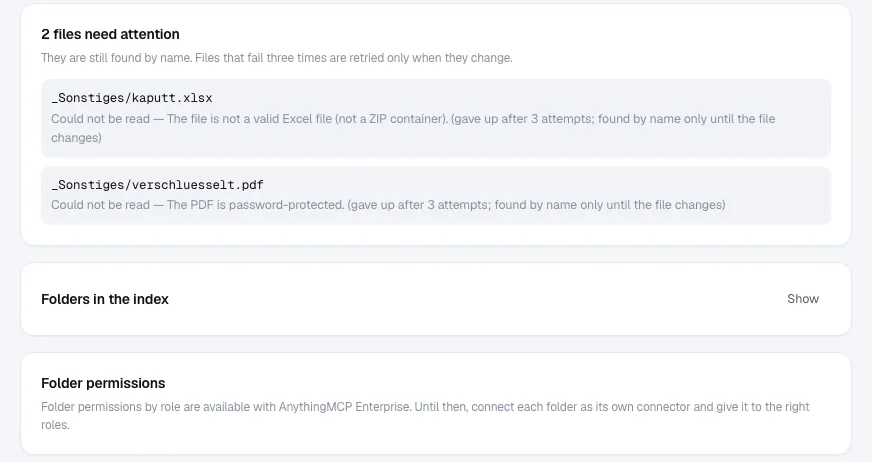
コネクタのFilesタブを開き、Folder permissionsに進みます。各ルールは3つの要素で構成されます。ロール、AllowまたはDeny、そしてコネクタのフォルダ(インデックス化したフォルダからの相対パス。例: Purchasing/Conditions)です。ルールはそのフォルダとその配下すべてに適用されます。
- ルールのないロールはすべて見えます。 ルールはロールごとに設定され、あるロールのルールが他のロールの見え方を変えることはありません。
- Allowはロールを制限します。 Allowルールは、ロールをそのフォルダとサブフォルダに制限します。Allowルールのないロールは制限されません。
- 複数のロールは合算されます。 複数のロールを持つユーザーは、いずれかのロールが許可するフォルダを見られます。いずれかのロールにAllowルールがない場合、そのロールは制限なしなので、ユーザーはすべてのフォルダを見られます。
- Denyは常に優先されます。 Denyルールは、Allowルールで開いたフォルダの中であっても、またユーザーのどのロールに属していても、フォルダを非表示にします。
- 管理者はすべてのフォルダを見られます。 ワークスペース管理者は制限されないため、コネクタの内容を確認できます。
- すべてのツールが従います。 検索、find、一覧、完全一致検索、読み取り、ファイルリンクは、いずれもユーザーのフォルダの範囲内で動作します。
ルールを設計する: 例
架空の卸売会社が、共有Companyを次のトップレベルフォルダ付きで接続しています。Products(データシート、カタログ)、Sales(見積、顧客ファイル)、Purchasing(価格表、条件、契約)、Service(マニュアル、レポート)、Managementです。
| ロール | ルール | フォルダ |
|---|---|---|
| Sales | Allow | Products |
| Sales | Allow | Sales |
| Purchasing | Allow | Products |
| Purchasing | Allow | Purchasing |
| Purchasing | Deny | Purchasing/Contracts |
| Service | Allow | Products/Datasheets |
| Service | Allow | Service |
結果は次のとおりです。営業が顧客の直近の見積について尋ねると、Salesから回答が得られます。購買はPurchasingで価格を見つけられますが、基本契約は見つかりません。サービスはマニュアルとデータシートを見つけられます。3つのロールのどれもManagementは見られません。それぞれが許可されたフォルダに制限されているためです。ルールのないManagementロールはすべてを見られ、管理者も同様です。
ルールはロールの視点で書きます。まず各ロールに必要なもの(Allow)から始め、次に例外を除外(Deny)します。短いリストのように読めるので、部門長とのレビューも簡単です。
ルールは、それが属するロールを絞り込むだけで、他には影響しないことに注意してください。コネクタのツールを持っていても、制限されたロールを1つも持たないユーザーは、すべてのフォルダを見られます。まず誰がそもそもツールを使えるか(MCPロール)を決め、その後でそれらのロールの中で制限してください。本来はすべてを見られるロールからあるフォルダを隠したい場合は、そのロールにDenyルールを設定します。
テストする
- ワークスペース管理者ではなく、確認したいロールだけを持つテストユーザーを用意します(またはそのロールの同僚に依頼します)。
- そのユーザーでClaudeまたはChatGPTからサインインし(APIキーではなくOAuth)、許可されたフォルダにある内容を尋ね、次に拒否されたフォルダの内容を尋ねます。たとえば「Kesslerとの基本契約を探して」と入力します。
- 前者ではファイルとページが返り、後者では、そのフォルダが存在しないかのように該当なしと返ります。
- 監査ログを確認します。すべての検索と読み取りが、ユーザー、ツール、引数とともに記録されます。
Enterpriseなしの場合: フォルダごとに1コネクタ
StarterとTeam(およびトライアル中のセルフホストCommunity)では、独自の対象者を持つフォルダごとに、それぞれ個別のFile Searchコネクタとして接続し、各コネクタを、使わせたいMCPサーバーとロールに割り当てます。コネクタのツールプレフィックスにより、AIはどのフォルダを検索しているかを把握できます(products_search、purchasing_search)。プランごとのFile Searchコネクタ数が上限となります。Starterは1つ、Teamは3つです。プランを比較。
EnterpriseがFile Searchに追加するその他の機能
- ワークスペースポリシー: 公開共有リンクのオン/オフ、リンクの最長有効期間、フォルダ説明のAI下書きのオン/オフ、プレーン(非暗号化)FTPのオン/オフ。
- スキャンしたPDF向けのOCR。
- Cloudでは15分ごとの同期、セルフホストでは5分ごと。Cloudでは最大50,000ファイル(セルフホストは無制限)。
ロールをディレクトリと一致させるシングルサインオンとSCIMは、Enterpriseのセルフホスト版または専用インスタンスに含まれます。AnythingMCP Enterpriseをご覧ください。
FAQ
フォルダ権限はファイルサーバー側に何か変更を加えますか? いいえ。フォルダ権限は、AnythingMCPが各ユーザーに何を返すかを決めるだけです。NASや共有は独自の権限をそのまま保持し、File Searchのアカウントには読み取り専用の権限を付与することをおすすめします。
AIは質問の仕方を変えてルールを回避できますか? いいえ。ルールはサーバー側で、結果をまとめる前にすべてのツール呼び出しに適用されます。モデルはユーザーのフォルダ外のファイルを受け取らないため、説得して引き出すようなことはできません。唯一の例外はモデルではなく接続です。MCP APIキーによる呼び出しはユーザーに紐づかないため、フォルダルールは適用されません。
ルールは共有自体の権限に従いますか? いいえ。AnythingMCPは共有のACLを読み取りません。ルールはAnythingMCPでロールごとに設定します。ルールは簡潔に保ちましょう。ロールごとに少数のAllowルールと、いくつかのDeny例外が目安です。
関連記事
- MCPガバナンス、ユーザーロールと権限
- Synology・QNAP NASをClaudeとChatGPTで検索する手順
- PDFとExcelの価格表から品番を探す
- .msgと.emlファイルのメールアーカイブをAIで検索する
- ドキュメントとチャット、RAG、File Search: 社内ファイルサーバーに合うのはどれか
- 社内ファイルサーバーをAIで検索する
- AIチャットからダウンロードリンクとしてファイルを共有する
このガイドは役に立ちましたか?