
インストール不要。2分以内に動きます。
cloud.anythingmcp.com で無料トライアルを開始し、Synology NAS (File Search) をワンクリックで追加して、AI クライアント(Claude、ChatGPT、Copilot、Cursor)を生成された MCP エンドポイントに向けるだけ。Docker も git clone も、開発経験も不要です。
概要
Synology または QNAP NAS 上のドキュメントを、約 20 分で Claude と ChatGPT から検索できるようにします。SFTP ユーザー、File Search ウィザード(Source、Test、Scan、Describe、Activate)、最初の同期、最初の質問まで。スクリーンショット付きで、AnythingMCP Cloud とセルフホストの両方に対応しています。
こう聞いてみよう
Synology NAS (File Search) のサンプルプロンプト
プロンプトをクリックでコピー。Claude / ChatGPT / Cursor / Gemini / Copilot / OpenClaw に貼り付けて、このコネクターで実行できます。
Claude は AI のため誤ることがあります。回答をご確認ください。
TL;DR: NAS で SFTP を有効にし、1 つの共有フォルダだけを読み取れるユーザーを作成して、AnythingMCP の File Search ウィザードを実行します。ウィザードが接続をテストし、フォルダをスキャンし、AI 向けの説明文を下書きして、最初の同期を開始します。その後、AnythingMCP サーバーを Claude または ChatGPT に追加すれば、ファイルの内容について質問できます。回答にはファイル名、ページ、ファイルの日付が示されます。NAS には一切書き込みません。
| 項目 | |
|---|---|
| 対応環境 | Synology DSM 7、QNAP QTS と QuTS hero、SFTP または WebDAV が使えるすべての NAS |
| AI クライアント | Claude、ChatGPT、Microsoft Copilot、Gemini、Cursor、リモート MCP サーバーに対応するすべてのクライアント |
| アクセス | 読み取り専用:コネクタは一覧表示と読み取りのみを行い、書き込み、名前変更、削除は行いません |
| ファイル | PDF、Excel、Word、PowerPoint、添付ファイル付きの Outlook .msg と .eml、テキスト形式。それ以外はファイル名で検索します |
| 所要時間 | 約 20 分、ほかに最初の同期の時間 |
| ホスティング | AnythingMCP Cloud(NAS がインターネットから到達可能)またはセルフホスト(NAS が自社ネットワーク内にある場合) |
Cloud かセルフホストか:最初に決めましょう
ウィザードはどちらでも同じです。違いは、AnythingMCP が NAS に到達する方法です。
- AnythingMCP Cloud はインターネット経由で接続します。NAS には、外部から到達できる SFTP(または HTTPS 経由の WebDAV)が必要で、通常はルーターでのポートフォワーディングが必要です。Cloud はプライベートネットワークのアドレスを拒否するため、
192.168.x.xは使えません。SMB(ポート 445)には Cloud から到達することはありません。SMB をインターネットに公開すべきではないからです。 - セルフホストの AnythingMCP は自社ネットワーク内で動作し、インターネットに何も公開せずに、ローカルアドレスで NAS に到達します。SMB または NFS でインストール環境にマウントした共有を索引化することもできます(Network folder)。その方法については AI で社内ファイルサーバーを検索する を参照してください。
ファイルをネットワークの外に出したくない場合は、セルフホストを選んでください。質問に対してツールが返したもの(一致の一覧、ページのテキスト)だけが AI プロバイダーに届きます。
ステップ 0 — NAS を準備する
専用のユーザーを作成します。検索したい 1 つの共有フォルダへの読み取りアクセスだけを付与し、それ以外は付与しません。管理者アカウントは決して使わないでください。
Synology DSM
- コントロールパネル → ファイルサービス → FTP を開き、SFTP までスクロールして SFTP サービスを有効にする にチェックを入れます(変更しなければポートは 22)。
- コントロールパネル → ユーザーとグループ → 作成:
ai-readerのようなユーザーを作ります。共有フォルダの権限を割り当てで、Documentsなどの対象フォルダに 読み取り専用 を付与し、それ以外はすべて アクセス不可 にします。 - ユーザーごとにアプリケーションを制限している場合(アプリケーションの権限)は、このユーザーに SFTP を許可します。
- AnythingMCP Cloud の場合:ルーターで SFTP ポートを NAS に転送し、ルーターが対応していれば送信元アドレスを制限します。
WebDAV を使いたい場合は、WebDAV Server パッケージをインストールし、HTTPS(ポート 5006)を使います。アドレスはウィザードの WebDAV / Nextcloud カードで入力します。
QNAP QTS / QuTS hero
- コントロールパネル → ネットワークとファイルサービス → Telnet/SSH:SSH を許可し、SFTP を許可 にチェックを入れます。
- コントロールパネル → ユーザー → 作成:
ai-readerのようなユーザーを作り、対象の共有フォルダに 読み取り専用、それ以外には 拒否 を設定します。最近の QTS では SSH/SFTP でサインインできるユーザーを選べるので、このユーザーをそこに追加します。 - AnythingMCP Cloud の場合:ルーターで SFTP ポートを転送します。
NAS に SFTP でログインすると、共有フォルダは最上位に表示されます。そのため、索引化するフォルダは /volume1/... のようなボリュームパスではなく、通常 /Documents や /Lieferanten になります。
ステップ 1 — Source
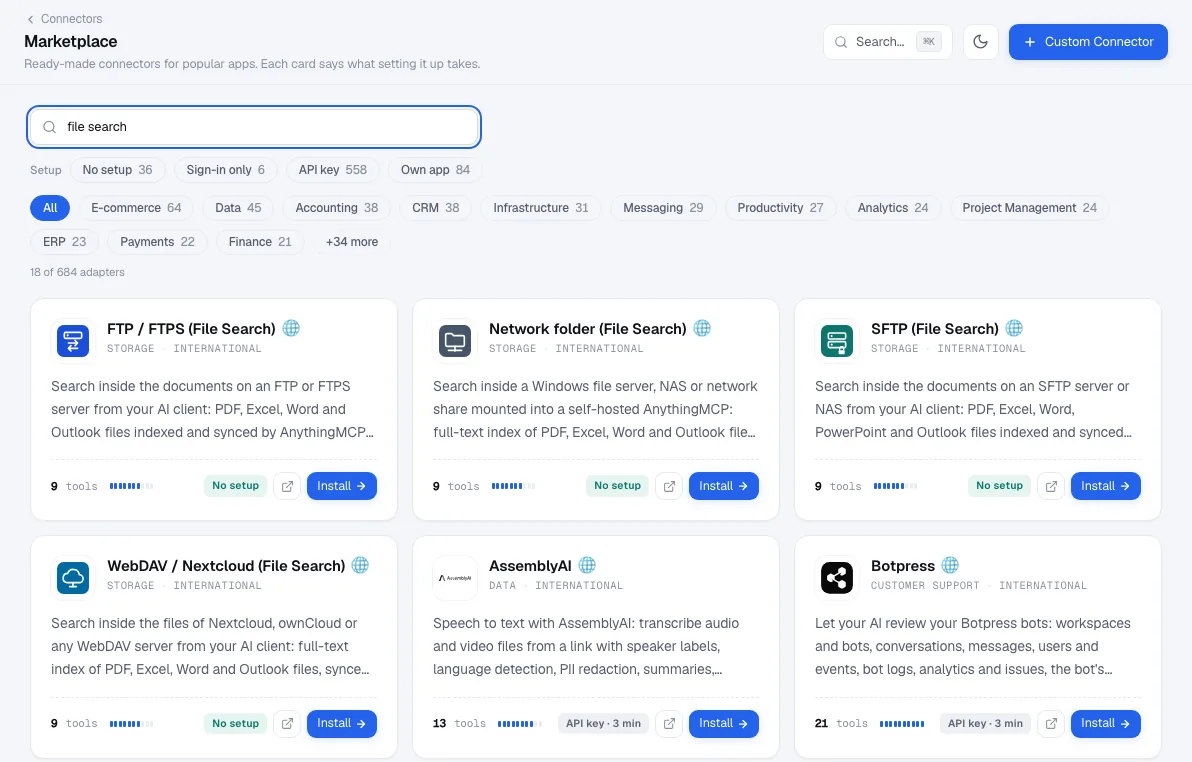
AnythingMCP で Connectors → New を開き、File Search を選びます。Marketplace の Synology NAS (File Search) または QNAP NAS (File Search) から始めることもできます。どちらも SFTP とポート 22 をあらかじめ設定した同じウィザードが開きます。
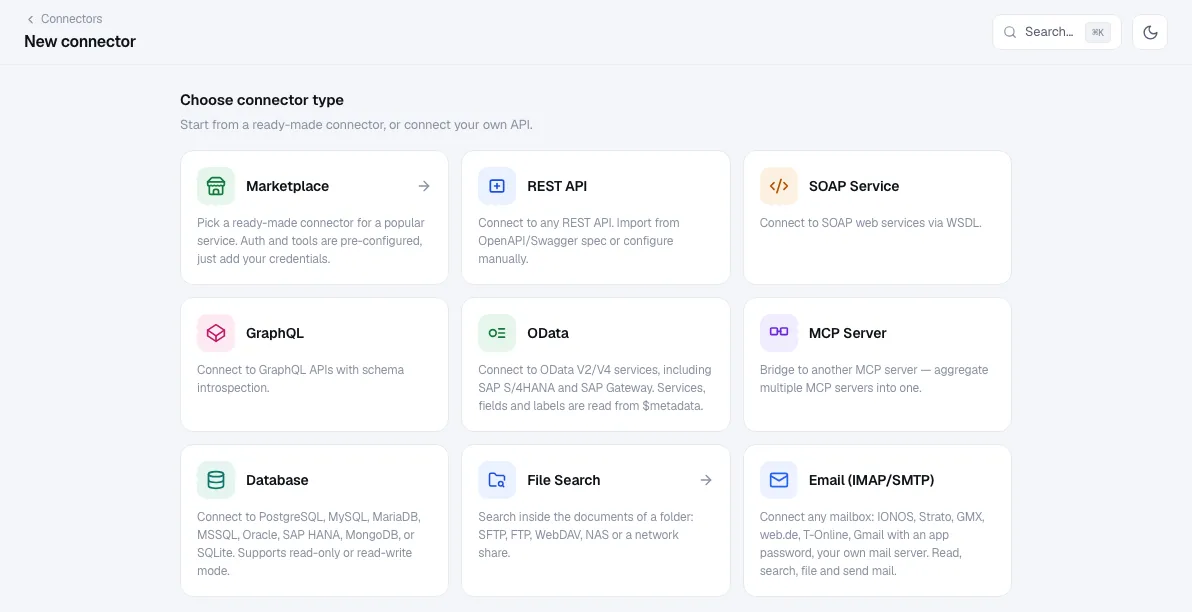
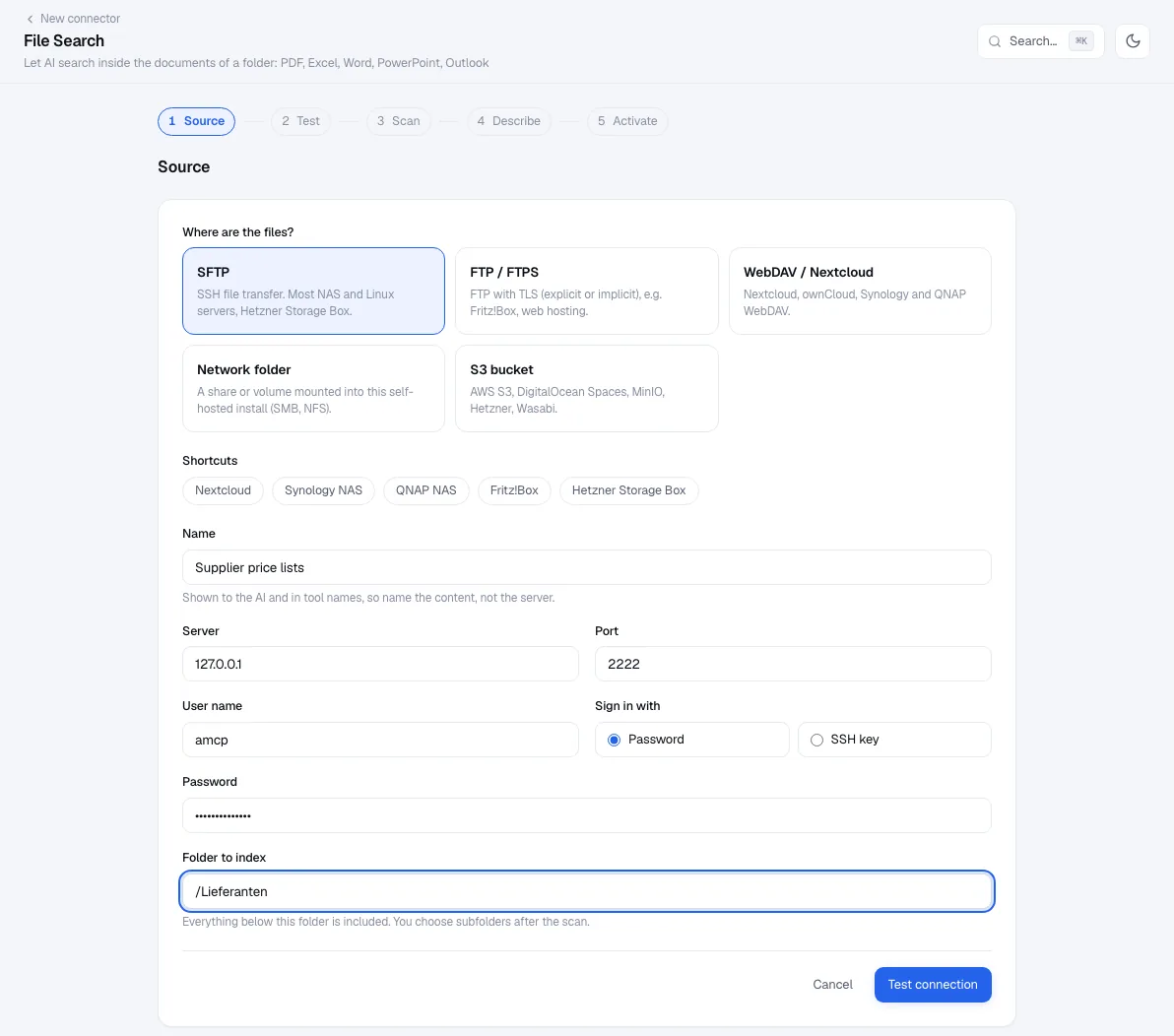
SFTP を選ぶか、Synology NAS または QNAP NAS のショートカットをクリックします。次の項目を入力します。
- Name:サーバーではなく、フォルダの中身を表す名前にします(「仕入先価格表」「プロジェクトアーカイブ」など)。AI はこの名前をすべてのツールの説明で目にします。
- Server と Port:NAS のアドレス(外部からの場合は、ルーターが転送するアドレス)と SFTP ポート。
- User name と Password、または SSH key。
- Folder to index:共有フォルダ。その下にあるものはすべて含まれます。サブフォルダはスキャン後に選びます。
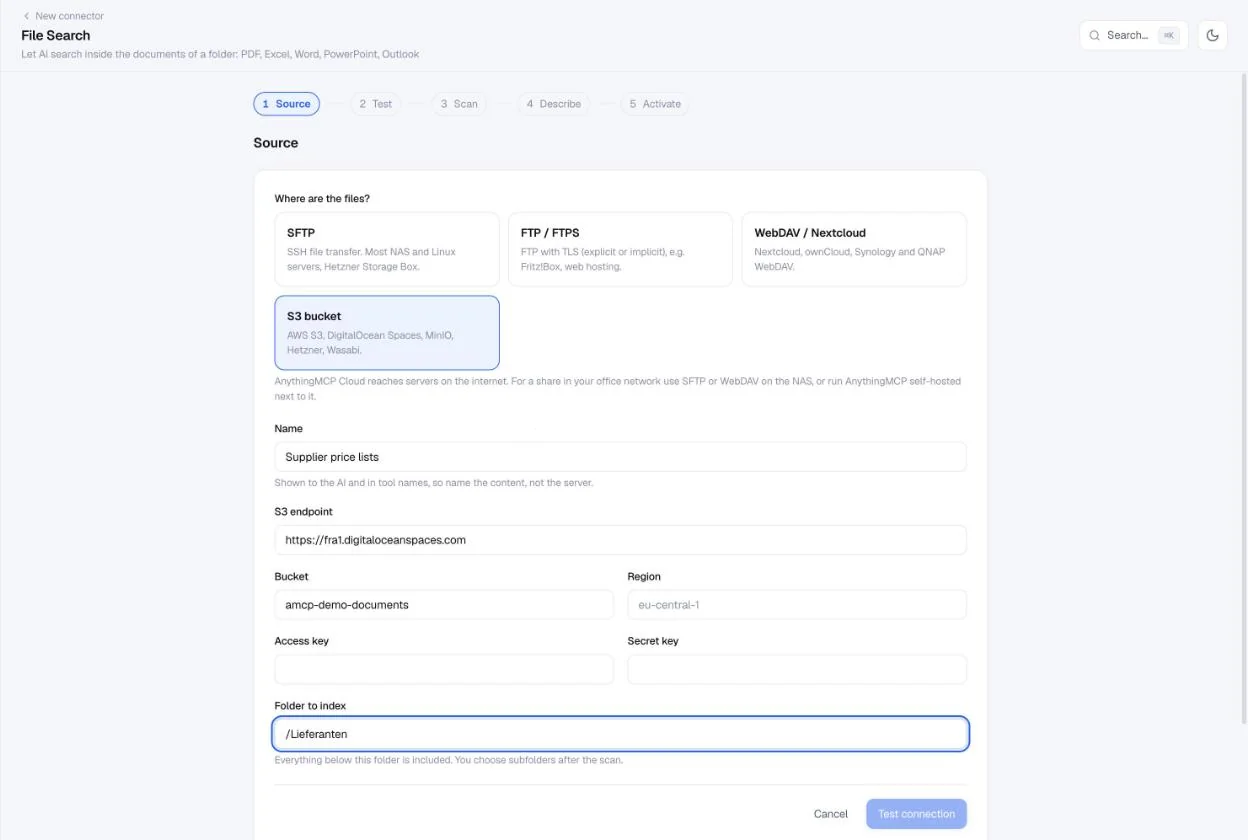
Test connection をクリックします。
ステップ 2 — Test
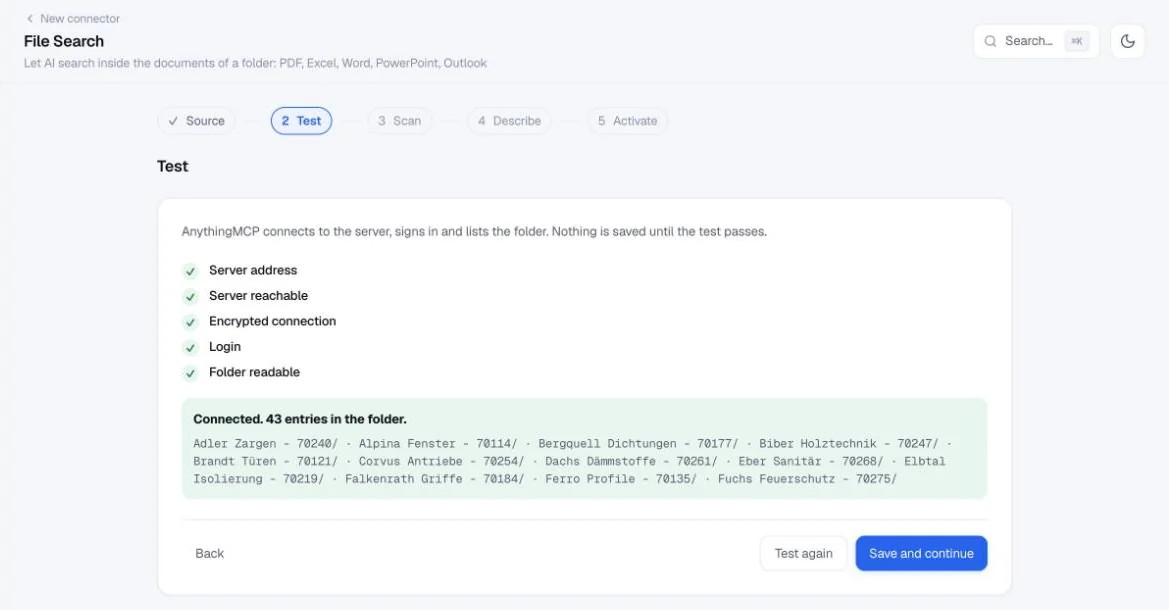
AnythingMCP は、何かを保存する前に、接続し、サインインして、フォルダの一覧を取得します。結果はチェックリストで表示されます。サーバーアドレス、到達可能性、暗号化された接続、サーバーの ID(SFTP と FTPS)、ログイン、フォルダの読み取り可否です。
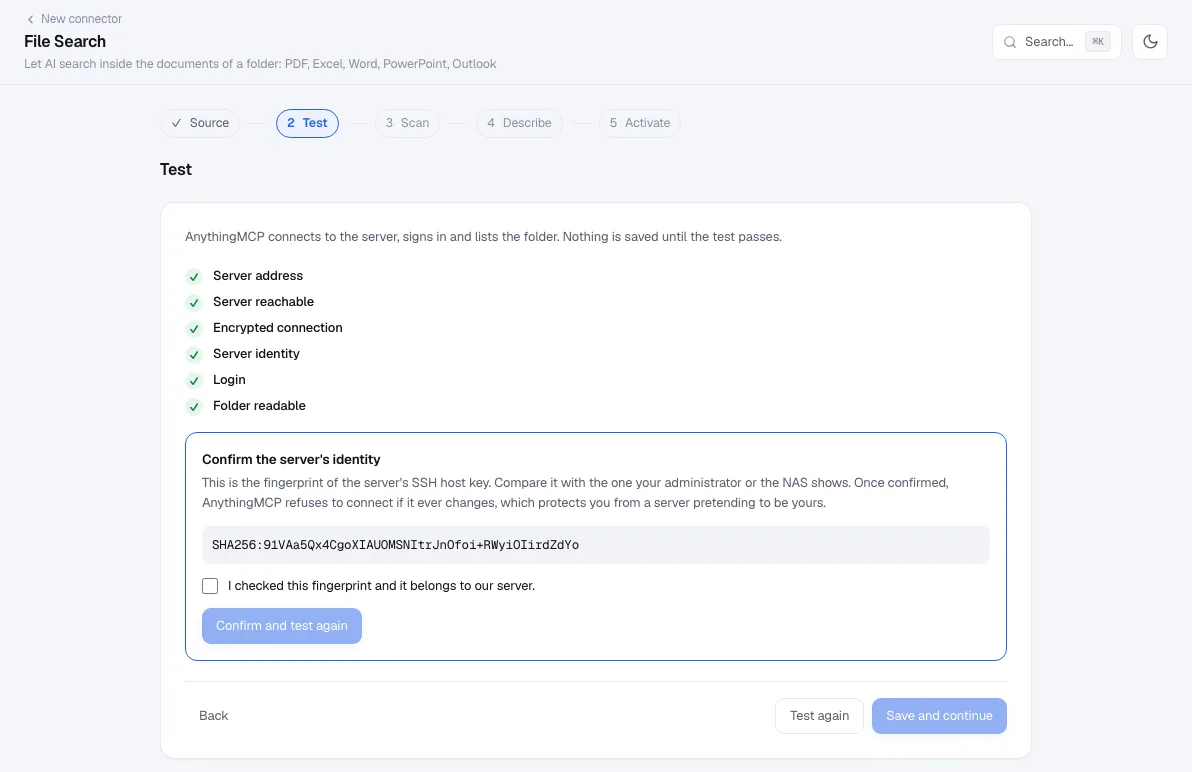
初回は、ウィザードに NAS の SSH ホストキーのフィンガープリントが表示されます。これを NAS 自身のホストキーと照合するか(SSH でサインインし、/etc/ssh/ の .pub ファイルに対して ssh-keygen -lf を実行すると、同じ SHA256 形式で表示されます)、NAS の管理者に確認してください。そのうえで I checked this fingerprint にチェックを入れ、Confirm and test again をクリックします。それ以降、AnythingMCP はパスワードを送信する前に、異なるキーを拒否します。これにより、あなたのサーバーになりすましたサーバーから保護されます。
チェックが失敗した場合は、ウィザードが修正すべき点を示します。
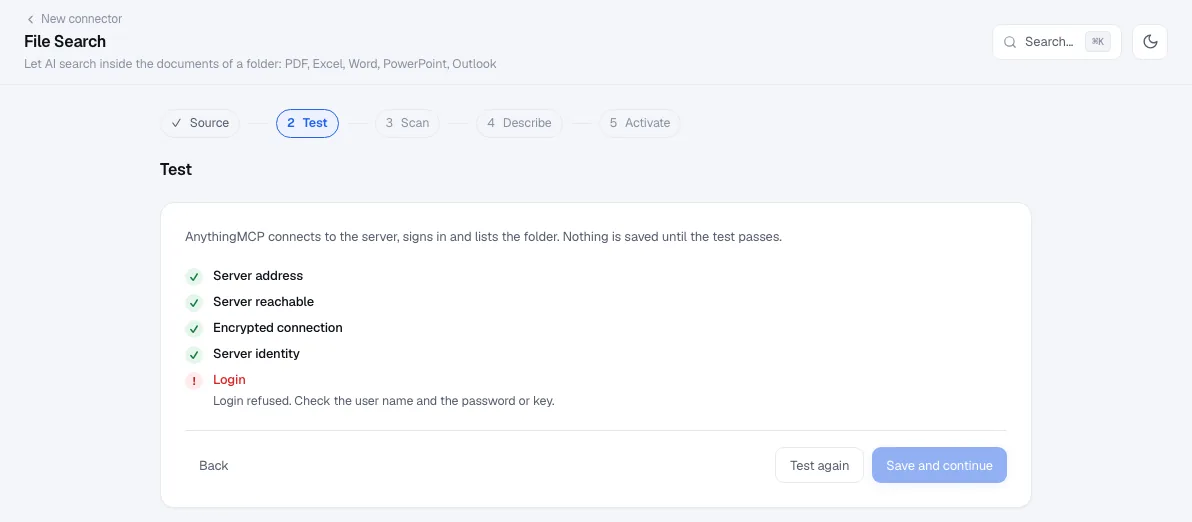
| 失敗したチェック | NAS でよくある原因 |
|---|---|
| Server reachable | ポートが転送されていない、NAS のファイアウォール、または SFTP が有効になっていない |
| This address is in a private network | Cloud を使っているのに LAN アドレスを入力している。パブリックアドレスを使うか、セルフホストにする |
| Login | パスワードの誤り、またはユーザーが SFTP を使用できない(Synology のアプリケーションの権限、QNAP の SSH アクセス) |
| Folder readable | パスが SFTP から見える共有フォルダ名になっていない、またはユーザーに読み取り権限がない |
Save and continue をクリックします。
ステップ 3 — Scan
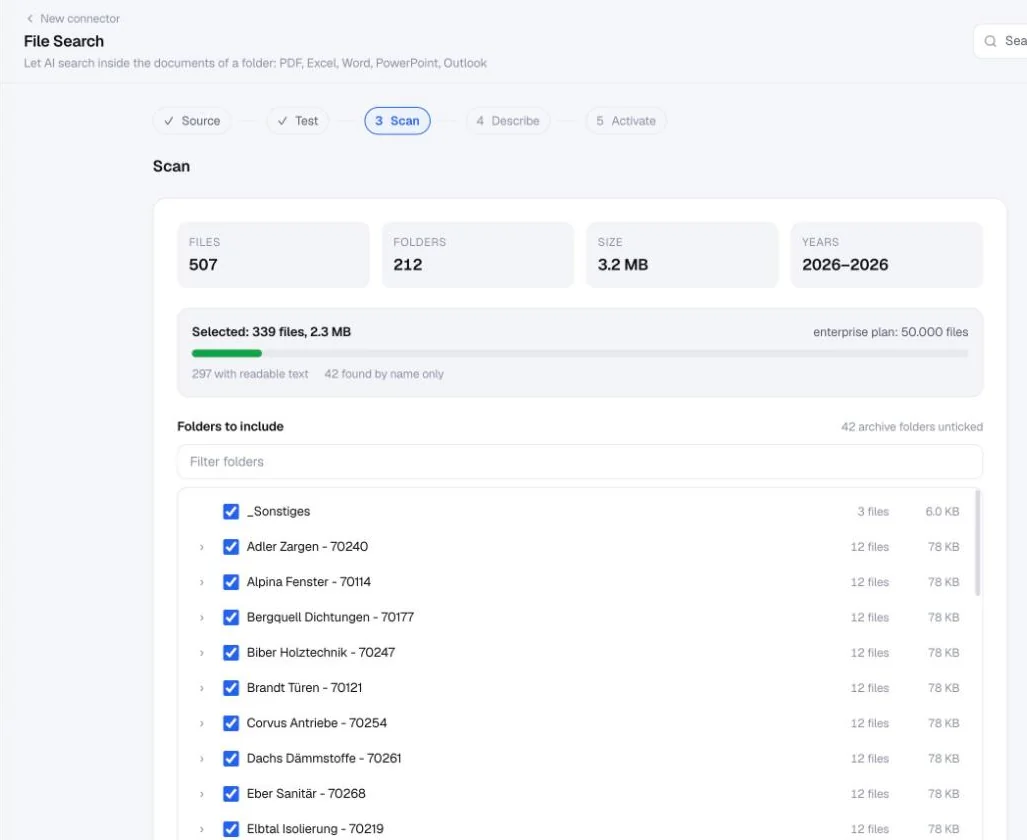
スキャンはドライランです。AnythingMCP は、索引化せずにフォルダ全体を一覧表示し、ファイル数、フォルダ数、サイズ、年、各サブフォルダのファイル数を示すツリー、そしてファイルタイプを表示します。
- アーカイブフォルダはチェックが外れた状態で表示されます。
Alt、Old、Archive…、Backupのような名前のフォルダは除外されるため、AI が古いバージョンを引用することがありません。 - 選択範囲の絞り込みは、フォルダのチェック、ファイルタイプ、Changed in(経過期間の上限)で行います。
- 予算バーは、選択範囲をあなたのプランと比較します。ほかの File Search コネクタのファイルも含まれます。選択範囲がプランを超えている場合は、収まるようにするかアップグレードするまで先へ進めません。
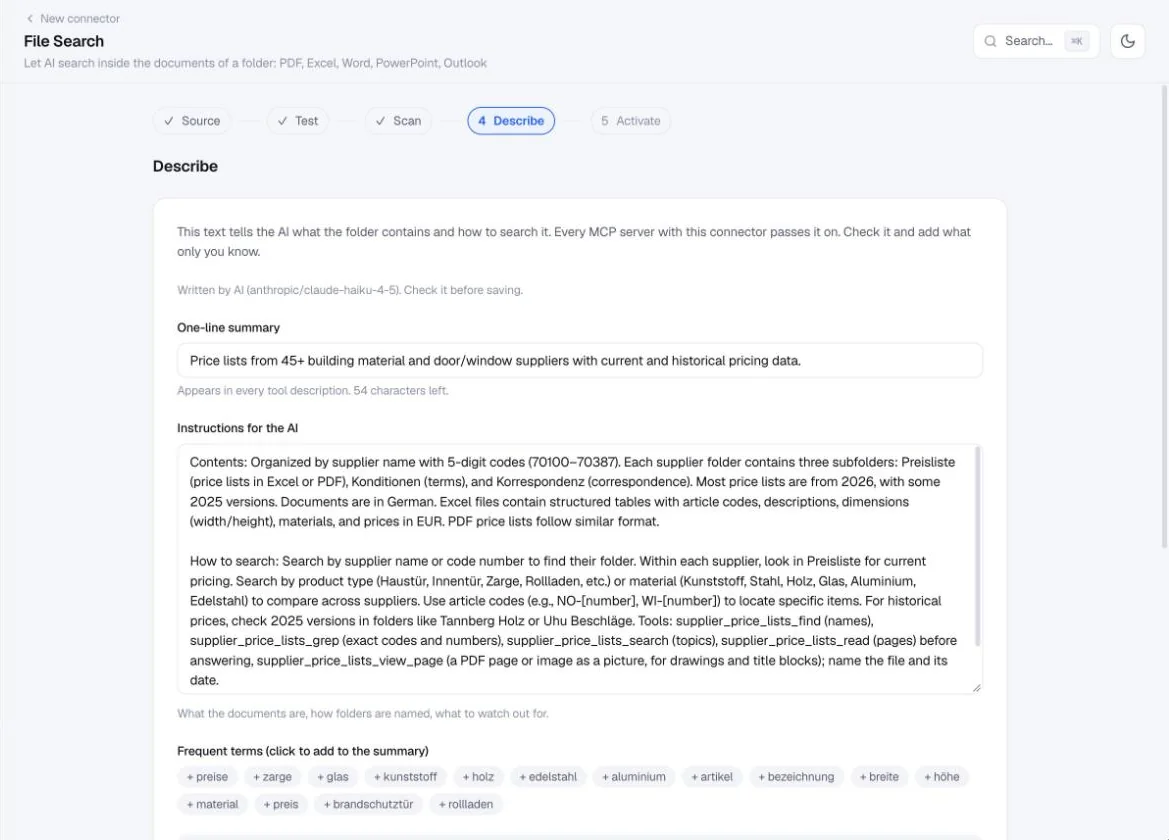
ステップ 4 — Describe
AnythingMCP はスキャン結果から 2 つのテキストを下書きします。あなたはそれを編集します。
- 1 行の要約。すべてのツールの説明に表示されます。例:「
<name> - <number>という名前の 42 フォルダに 340 ドキュメント。主に Excel と PDF、2024〜2026 年」。 - AI への指示。このコネクタを持つすべての MCP サーバーが引き渡します。フォルダの内容、フォルダの命名規則、どの質問にどのツールを使うか、注意すべき点を記述します。
AI モデルがない場合、下書きはフォルダ構造から作成されます。命名パターン、繰り返し現れるサブフォルダ、ファイルタイプ、年、言語、頻出する用語が対象です。サーバーに AI モデルが設定されている場合、ウィザードは AI で下書きを作成でき、何が送信されるかを正確に表示します(フォルダ名、ファイル名、最大 20 個のサンプルファイルの先頭 2,000 文字。個人データはマスクされます)。あなただけが知っていることを追記してください。たとえば「ファイル名に net とない限り、価格は定価」「フォルダ内で最新の価格表が有効なもの」などです。
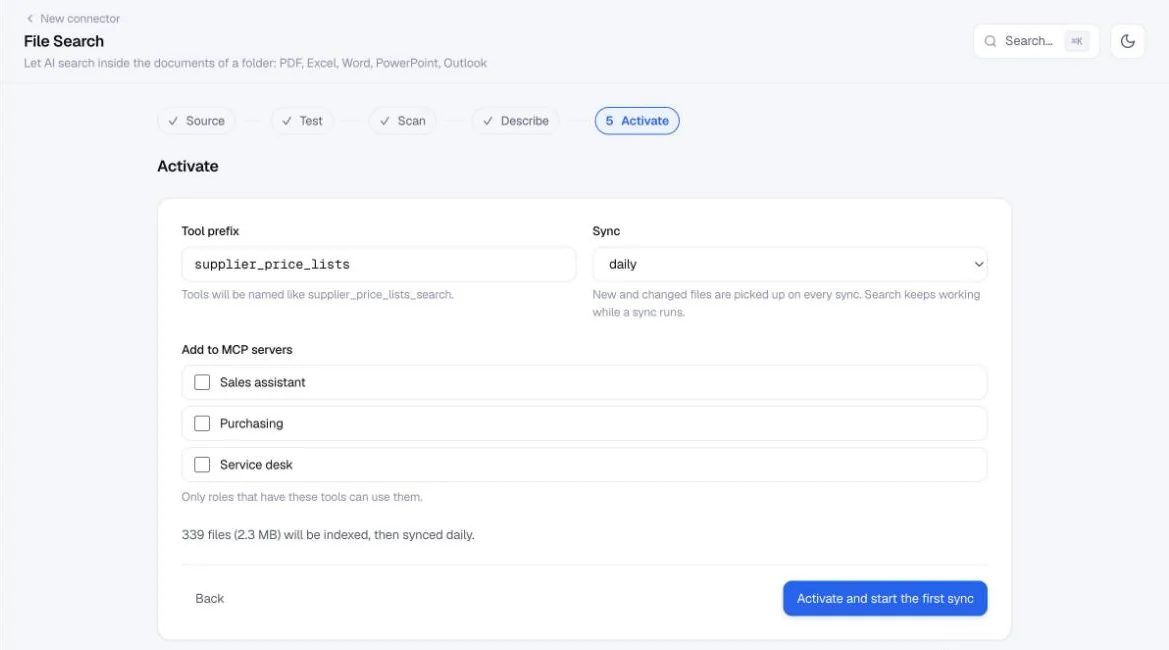
ステップ 5 — Activate
tool prefix(ツールは <prefix>_search、<prefix>_read … という名前になります)、プランで許可されている同期間隔、コネクタを割り当てる MCP サーバーを選びます。これらのツールを持つロールだけが使用できます。Activate and start the first sync をクリックします。
最初の同期を確認する
最初の同期の実行中は、コネクタの Files タブで状態を確認できます。プランに対する索引化済みファイル数、サイズ、前回と次回の同期、Sync now(1 日あたりの回数はプランによります)、Pause、Edit selection、そして AI が受け取る説明文が表示されます。
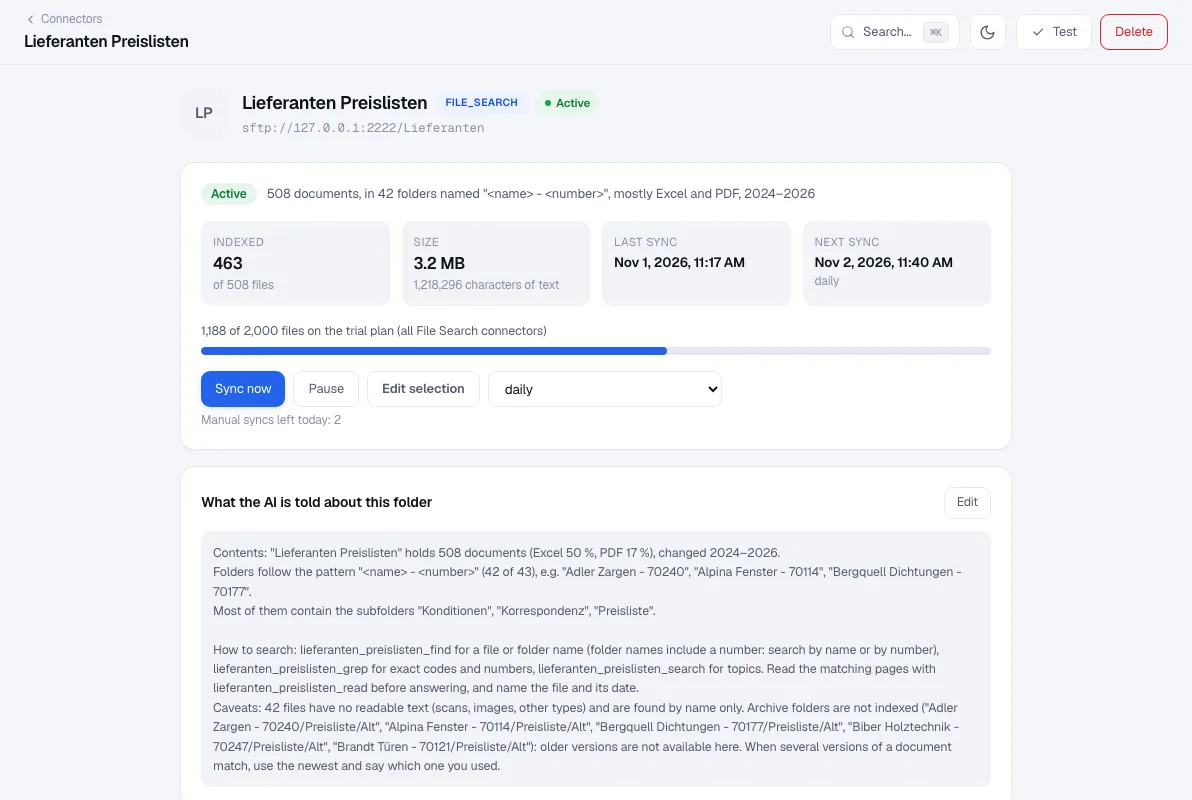
同期は別のバックグラウンドサービスで実行されます。大規模な最初の同期でも AI クライアントの動作は遅くならず、後続の同期の実行中も、検索は最後の索引を使って動作し続けます。その後は、新規ファイルと変更されたファイルだけが読み込まれます。
ステップ 6 — Claude または ChatGPT を接続する
MCP Servers で、ステップ 5 で選んだサーバーを開き、その URL をコピーします。
- Claude: Customize → Connectors → + → Add custom connector を開き、URL を貼り付けて Add をクリックし、続けて Connect をクリックして AnythingMCP にサインインします。このコネクタは Claude デスクトップアプリにも表示されます。詳細:Claude での Synology NAS、Claude での QNAP NAS。
- ChatGPT: chatgpt.com/plugins → Add → Add custom MCP server を開き、URL を貼り付けて OAuth のままにし、プラグインを作成してサインインします。有料プランのみ対応しています。詳細:ChatGPT での Synology NAS、ChatGPT での QNAP NAS。
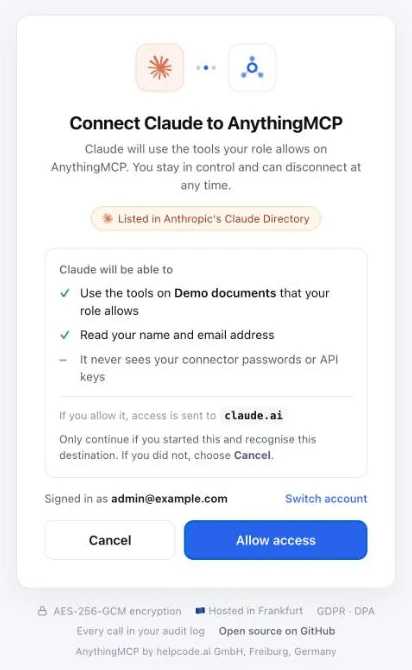
Claude で Connect をクリックすると、AnythingMCP が確認を求めます。Claude が受け取るのは、そのサーバーであなたのロールが許可しているツールだけで、コネクタのパスワードや API キーは決して渡されません。
ステップ 7 — 質問する
新しいチャットを開始し、NAS ではなく、ファイルの内容について質問します。
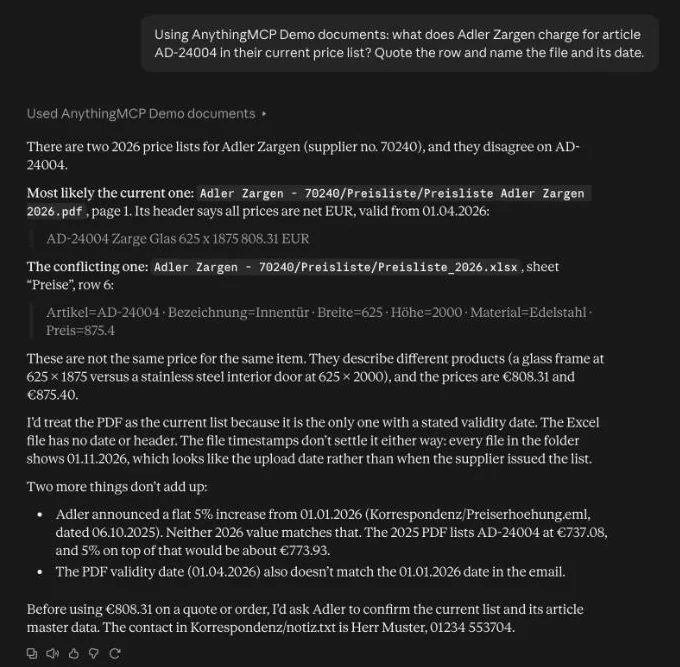
- 「Adler Zargen の現行価格表で、品番 AD-24004 はいくらですか?該当する行を引用し、ファイル名とその日付を挙げてください。」
- 「2026 年の価格表がまだない仕入先フォルダはどれですか?」
- 「Brandt Türen の条件を要約してください:支払条件、最低発注数量、運賃。」
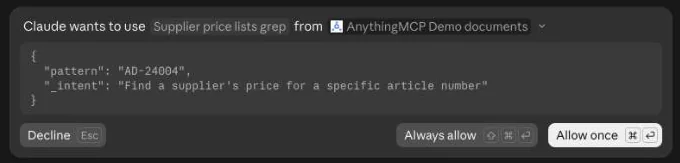
Claude はツールを実行する前に確認します。プロンプトにはツールとその引数が表示されます。Allow once はこの呼び出しだけを実行し、Always allow はそのツールについて以後確認しなくなり、Decline は拒否します。
アシスタントは索引を検索し、一致したページや Excel の行を開いて、ファイル名、ページ、ファイルの日付を添えて回答します。2 つのドキュメントの内容が食い違う場合は、黙ってどちらかを選ばず、その旨を伝えて両方を挙げます。
プランと制限
AnythingMCP Cloud では、7 日間のトライアルを含め、すべてのプランに制限の範囲内で File Search が含まれています。トライアルと Starter は 1 ソース・500 ファイル(Starter には File Share リンクが加わります)、Team は 3 ソース・2,000 ファイルで、どちらも毎日同期されます。Enterprise は最大 10 ソース、50,000 ファイル、15 分ごとの同期、スキャン文書向けの OCR、フォルダ権限が利用できます。File Search のソースは、プランのコネクタ数の上限に 1 つのコネクタとして数えられます。
セルフホストで File Search を使うには、有料ライセンスまたは 30 日間のトライアル(Team の制限が適用されます)が必要です。Starter は 1 ソース・500 ファイル、Team は 3 ソース・2,000 ファイル、Enterprise は無制限で、5 分ごとの同期、OCR、フォルダ権限が利用できます。無料の Community エディションでは、トライアル終了後は File Search を使えません。
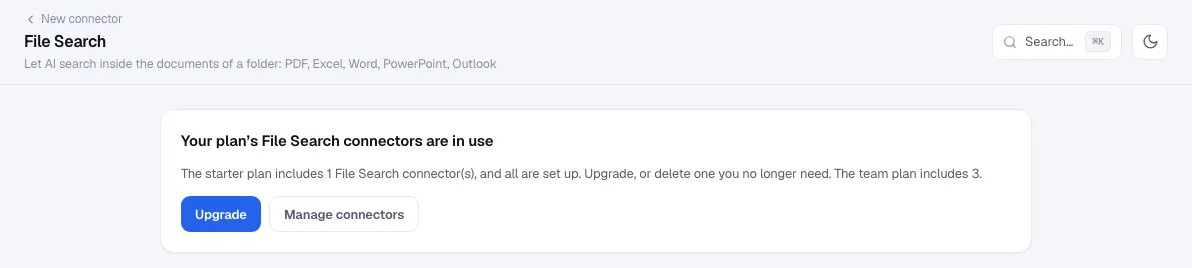
フォルダがその後プランの上限を超えた場合、同期は何かをダウンロードする前に一時停止します。選択範囲を絞り込むかアップグレードするまで、AI はすでに索引化されている内容の検索を続けます(新しいファイルが欠けている可能性があることも AI に伝えられます)。プランを比較する。
FAQ
NAS が何らかの形で変更されることはありますか? いいえ。コネクタはファイルの一覧表示と読み取りだけを行います。書き込み、名前変更、削除を行うツールはなく、そもそも NAS のユーザーには読み取り専用の権限だけを付与しておくべきです。
SFTP と WebDAV、どちらがよいですか? どちらも使えます。SFTP は DSM と QTS に組み込まれており、ホストキーを固定できます。ネットワークで SSH が許可されていない場合は、HTTPS 経由の WebDAV が代替手段になります。Marketplace のエントリは SFTP でウィザードを開きます。
NAS をインターネットに公開する必要がありますか? AnythingMCP Cloud の場合は必要です。SFTP ポートを転送し、できれば送信元アドレスで制限してください。同じネットワーク内のセルフホストの AnythingMCP なら、ポートフォワーディングなしで NAS に到達できます。
AnythingMCP は NAS 全体をコピーしますか? いいえ。保持するのは、選択したファイルから抽出したテキストであり、ファイルそのものではありません。ファイルが再び読み込まれるのは、変更されたとき、または誰かがそのファイル自体を求めたときだけです。
スキャンした PDF はどうなりますか? テキストレイヤーのないスキャン文書は、名前で検索できます。Enterprise では OCR で読み取れます。
同僚ごとに見えるフォルダを変えられますか? はい。フォルダごとに専用のコネクタを作り、適切なロールに割り当てます。Enterprise では、1 つのコネクタ内でロールごとのフォルダ権限を設定することもできます。
関連記事
- PDF と Excel の価格表から品番を探す(最新の価格表を優先)
- AI で部品番号から技術図面を探す
- AI で .msg と .eml ファイルのメールアーカイブを検索する
- AI ファイル検索のロールごとのフォルダ権限
- ドキュメントとチャット、RAG か File Search か:社内ファイルサーバーに合うのはどちら?
- AI で社内ファイルサーバーを検索する
- AI で Nextcloud と WebDAV のファイルを検索する
- AI チャットからダウンロードリンクとしてファイルを共有する
- Synology NAS:Claude、ChatGPT、Microsoft Copilot、Gemini。QNAP NAS:Claude、ChatGPT、Microsoft Copilot、Gemini
このガイドは役に立ちましたか?